
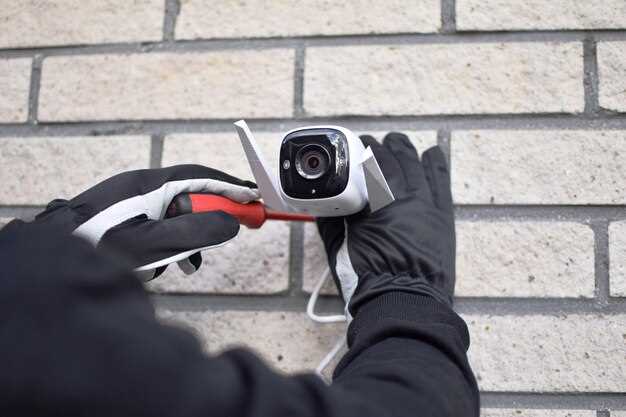
Если вы забыли пароль от видеорегистратора Ахыцам, не торопитесь паниковать. В этой статье я расскажу, как быстро и без лишних проблем выполнить сброс пароля и вернуть управление устройством. Процесс несложный, и, следуя рекомендациям, вы сможете выполнить его самостоятельно, без обращения в сервисный центр.
Первая рекомендация – подготовьте все необходимые инструменты и информацию. Обычно для сброса пароля понадобится доступ к меню настроек, а также запасной пароль или заводские параметры, если они есть. В большинстве случаев, это стандартные комбинации или сброс через кнопку сброса на корпусе устройства. Далее, я проведу вас по этапам, чтобы максимально упростить выполнение процедуры, и добавлю советы по устранению возможных сложностей.
Как сбросить пароль видеорегистратора Ахыцам: пошаговая инструкция
Для сброса пароля выполните сброс настроек устройства через кнопку восстановления. Найдите маленькое отверстие с надписью «Reset» на корпусе регистратора. Используйте тонкий предмет, например, скрепку, чтобы нажать и удерживать кнопку в течение 10-15 секунд. После этого устройство перезагрузится с заводскими настройками, и пароль сбросится.
Обратите внимание, что такой способ удалит все пользовательские настройки, видеозаписи и сохранённые данные. После сброса зайдите в интерфейс регистратора и используйте стандартный пароль или оставьте поле пустым, если устройство подразумевает отсутствие пароля по умолчанию. Если стандартного пароля не установлено, проверьте инструкцию к модели или обратитесь к технической поддержке.
Если ваш регистратор не реагирует на кнопку Reset или у вас возникли сложности с её обнаружением, попробуйте отключить питание устройства, удерживая кнопку Reset, и подключить питание снова. Иногда это помогает активировать режим сброса. Также настоятельно рекомендуется перепроверить наличие обновлений прошивки для вашей модели, чтобы исключить возможные ошибки или сбои в системе.
Подготовка к сбросу: что необходимо заранее проверить
Перед началом процедуры сброса пароля убедитесь, что зарядка аккумулятора видеорегистратора превышает 50%. Это предотвратит автоматическую отключку устройства из-за низкого питания.
Проверьте наличие резервной копии конфигурационных настроек, если вы заранее сохраняли их или они доступны через приложение. Это поможет быстро восстановить необходимые параметры после сброса.
Подготовьте необходимые инструменты – небольшую отвертку для снятия корпуса, а также переключатель или компьютер для доступа к настройкам через USB или SD-карту.
Освободите место на карте памяти – удалите ненужные файлы или переместите их на другое устройство. Так вы избежите ошибок при перезаписи данных во время процедуры.
Обратите внимание на текущие пароли и учетные записи, связанные с устройством. Запишите или запомните их, если потребуется в случае восстановления доступа после сброса.
Убедитесь, что в месте, где будет проходить сброс, нет магнитных или электромагнитных помех, которые могут повлиять на работу устройства или вызвать сбои.
Подготовьте руководство или инструкцию по модели видеорегистратора, чтобы быстро ориентироваться в этапе настройки после сброса и избежать ошибок.
Шаг 1: подключение устройства к компьютеру или источнику питания
Подключите видеорегистратор к USB-кабелю, входящему в комплект. Используйте порт USB на компьютере или специальный адаптер питания, если устройство не поддерживает энергию через компьютер. Обратите внимание, что для проведения сброса пароля лучше всего подключить его через источник питания, чтобы избежать разрядки аккумулятора в процессе.
Если у вас есть адаптер питания, подключите его к разъему зарядки устройства, а затем вставьте в электросеть. Это обеспечит стабильное питание, необходимое для выполнения всех этапов сброса пароля. В случае использования компьютера убедитесь, что порт исправен и обеспечивает достаточный уровень передачи данных.
Перед подключением проверьте, что кабель и разъемы чистые и не повреждены. Это снизит риск неправильного контакта и возможных ошибок во время работы с устройством. После соединения убедитесь, что индикаторы или сигналы на видеорегистраторе указывают на подключение и питание.
Шаг 2: использование официального программного обеспечения или утилит

Запустите выпущенную производителем программу для сброса пароля и следуйте инструкциям на экране. Обычно такие утилиты доступны на официальном сайте производителя видеорегистратора и требуют подключения устройства к компьютеру через USB-кабель или через сетевое соединение.
Перед началом убедитесь, что у вас есть последняя версия программного обеспечения, специально предназначенная для вашей модели. Это поможет избежать ошибок при выполнении процедуры и обеспечит безопасность данных внутри устройства.
Подключите видеорегистратор к компьютеру, запустите утилиту и выберите функцию сброса пароля. Некоторые приложения автоматически обнаруживают устройство и предлагают выбор нужной операции. Следуйте указаниям программы, чтобы продолжить процесс, который может включать подтверждение через интерфейс самого регистратора или через ввод кодов безопасности.
Обратите внимание, что такие программы часто требуют отключения устройства от сети или аккумулятора, чтобы процедура прошла без ошибок. Не извлекайте устройство из компьютера до завершения процесса, чтобы избежать повреждений и потери данных.
После успешного завершения сброса пароля перезагрузите регистратор, чтобы убедиться в применении изменений. В большинстве случаев устройство автоматически установит заводские настройки, и пароль станет недоступен, что позволит вам задать новый вариант при необходимости.
Шаг 3: выполнение процедуры сброса через меню настроек
Откройте меню настроек видеорегистратора, нажав кнопку ‘Меню’ или соответствующую команду на устройстве. Используйте навигационные кнопки или сенсорный экран для поиска раздела ‘Настройки’ или ‘Конфигурация’. Перейдите в раздел ‘Общие параметры’ или аналогичный, после чего найдите пункт ‘Сброс настроек’ или ‘Сброс до заводских настроек’.
Выберите этот пункт и подтвердите действие, обычно это делается с помощью кнопки ‘ОК’, ‘Да’ или аналогичной. В процессе система может запросить пароль или подтверждение пользователя; при отсутствии пароля следуйте инструкциям на экране для подтверждения сброса. Обратите внимание, что после выполнения этого шага все пользовательские настройки и сохранённые данные будут удалены.
Если меню настроек защищено паролем, и вы его не знаете, переходите к следующему шагу инструкции. В случае успешного подтверждения начнётся автоматический процесс сброса. Время выполнения может варьироваться, дождитесь завершения и не выключайте устройство до окончания процедуры.
| Действие | Результат |
|---|---|
| Выбор ‘Настройки’ или ‘Конфигурация’ | Переход в меню управления параметрами |
| Поиск пункта ‘Сброс’ или ‘Восстановление заводских настроек’ | Подготовка к инициации сброса пароля |
| Подтверждение действия и ввод пароля, если требуется | Начало процедуры восстановления настроек |
| Дождаться завершения перезагрузки и начальных настроек | Полностью сброшенный видеорегистратор с чистым паролем |
Что делать, если сброс не сработал: возможные причины и решения
Проверьте правильность выполнения инструкции по сбросу пароля. Иногда неправильные действия или пропущенные шаги мешают сбросу. Повторите процедуру, следуя каждому шагу аккуратно и внимательно.
Убедитесь, что устройство полностью подключено и получает питание. Низкий заряд аккумулятора или перебои с электропитанием могут мешать завершению процесса сброса. Поддержите заряд или подключите видеорегистратор к источнику питания еще раз.
Обратите внимание на наличие ошибок при сбросе. Некоторые модели требуют использования определенного режима или последовательности кнопок. Проверьте инструкцию по конкретной модели, чтобы исключить ошибки при выполнении операций.
Если на дисплее появились сообщения или коды ошибок после попытки сброса, обратитесь к руководству пользователя для получения расшифровки и возможных решений. Нередко такие сообщения подскажут, какая проблема возникла и как ее устранить.
Попробуйте подключить устройство к компьютеру с помощью специального программного обеспечения или программного обеспечения производителя. Иногда проблема решается через обновление прошивки или восстановление файла настроек.
Если любые вышеописанные шаги не помогли, есть смысл выполнить полный сброс через сервисный режим или обратиться в сервисный центр. Иногда сброс невозможен без профессионального вмешательства, особенно у устройств с заблокированными или поврежденными прошивками.
Перед обращением к специалистам сделайте резервную копию важных данных, чтобы не потерять записанные видео и настройки. Правильное определение причины сбоя поможет подобрать наиболее подходящее решение и избежать повторных проблем в будущем.
Советы по безопасному сбросу пароля и восстановлению доступа
Перед началом процедуры убедитесь, что у вас есть резервная копия важных данных видеорегистратора, чтобы избежать их потери. Используйте только официальные инструкции и оригинальные программы для сброса пароля, избегая сторонних источников, чтобы снизить риск заражения вредоносным ПО.
Проверьте наличие документации или поддержки производителя. Многие модели обеспечивают возможность сброса пароля через сервисное меню или специальные кнопки, что значительно безопаснее и быстрее, чем попытки взлома или неофициальные способы.
Если устройство подключено к облачному сервису или аккаунту, попробуйте восстановить доступ через функции восстановления пароля, предоставляемые платформой. Обычно это включает подтверждение через зарегистрированный email или номер телефона.
Не применяйте способы сброса, предполагающие физический демонтаж устройства без инструкции производителя, так как это может разрушить его работу или аннулировать гарантию. Лучше обратиться к официальным руководствам или специалистам.
При необходимости сброса пароля вручную избегайте методов, которые требуют повреждения защитных элементов или вскрытия корпуса без опыта – риск повредить устройство или потерять возможность восстановления данных выше. В случае сомнений обратитесь за профессиональной помощью.
После успешного сброса пароля измените настройки безопасности, установите сложный, но запоминаемый пароль и запишите его в надежное место. Регулярно проверяйте доступ к устройству, чтобы всегда иметь возможность восстановить его работу при необходимости.
Какие меры предосторожности учитывать перед сбросом
Перед началом сброса пароля убедитесь, что у вас есть резервная копия важных записей и настроек видеорегистратора. В процессе сброса данные могут стереться, поэтому сохраните ключевые файлы на внешний носитель или облачное хранилище.
Проверьте, что питание устройства надежно подключено и работает стабильно, чтобы избежать прерываний во время процедуры. Нарушение электропитания может привести к повреждению программного обеспечения или необратимой потере данных.
Обратите внимание, что сброс настроек удалит все пользовательские параметры. Запишите или сфотографируйте текущие настройки, включая время, частоту записи и другие персональные предпочтения, чтобы повторно их настроить после сброса.
Перед переходом к сбросу отключите все внешние устройства, подключенные к видеорегистратору, такие как кабели, карты памяти или внешние датчики, чтобы избежать повреждений или ошибок во время процедуры.
Убедитесь, что знаете точную комбинацию кнопок или последовательность действий для выполнения сброса, описанные в инструкции производителя. Неправильное выполнение может привести к неправильной работе устройства или необходимости обращения в сервисный центр.
Если есть возможность, проведите предварительную диагностику состояния видеорегистратора, чтобы исключить возможные аппаратные проблемы, которые могут усугубиться после сброса и потребуют дальнейшего ремонта.
Обращение к службе поддержки и использование официальных каналов
Проблему с сбросом пароля лучше всего решать через официальный сайт производителя или контакты службы поддержки. При обращении обязательно подготовьте серийный номер устройства, дату покупки и купон или чек, подтверждающий покупку.
Для связи используйте проверенные каналы: телефон горячей линии, чат на официальном сайте или электронную почту. Это поможет получить быстрый и точный ответ без риска столкнуться с мошенническими сайтами.
Рекомендуется записывать все коммуникации: сохраняйте номера обращений, даты и краткое содержание диалогов. Это ускорит обработку вопроса в случае необходимости.
Перед консультацией изучите раздел FAQ и инструкции на официальной странице производителя. Возможно, там уже есть решение вашей проблемы или пошаговая инструкция по сбросу пароля.
Используйте официальные формы обратной связи через личный кабинет или мобильное приложение, если таковые предусмотрены. Они обеспечивают безопасное обмениваться данными и ускоряют процесс получения поддержки.
Если вам трудно самостоятельно решить проблему, дождитесь ответа поддержки и следуйте их рекомендациям. Не прибегайте к неофициальным методам, чтобы избежать поломки устройства или утраты гарантии.
Рекомендации по созданию нового пароля
Используйте минимум 12 символов, включающих комбинацию заглавных и строчных букв, цифр и специальных знаков. Такой подход делает пароль труднее взломать через перебор.
Избегайте использования легко угадываемых последовательностей, таких как ‘123456’, ‘password’ или даты рождения. Вместо этого создавайте уникальные сочетания, которые не связаны с вашей личной информацией.
Создавайте фразы или объединяйте случайные слова для повышения запоминаемости и сложности. Например, ‘ЛесКот25!Ракета’ или ‘Моржа+88*Джаз’.
Если есть возможность, используйте менеджеры паролей для хранения сложных данных. Это снижает риск забывания и позволяет генерировать надежные комбинации.
Регулярно меняйте пароль, желательно раз в три-шесть месяцев. Это защитит личные данные даже при утечках или взломах в будущем.
При создании нового пароля избегайте одинаковых последовательностей и повторов уже использованных ранее паролей. Это уменьшит вероятность использования устаревших комбинаций злоумышленниками.
Обеспечьте уникальность паролей для разных устройств и сервисов, чтобы при взломе одного аккаунта остальные оставались защищенными.
Как избежать повторных проблем с паролем в будущем
Создавайте сложные пароли, объединяя буквы, цифры и специальные символы, чтобы снизить риск взлома или нежелательного сброса доступа.
Записывайте пароли в надежном менеджере паролей, который защитит их от утечки и упростит их хранение и управление.
Регулярно обновляйте пароли, особенно после подозрительных событий или обновлений системы, чтобы повысить безопасность аккаунтов.
Не используйте один пароль на нескольких устройствах или сервисах, чтобы избежать цепной реакции при возможной утечке данных.
Настраивайте двухфакторную аутентификацию там, где это возможно, чтобы обеспечить дополнительный уровень защиты от несанкционированного доступа.
Проверяйте настройки безопасности вашего видеорегистратора, исключая возможность автоматического сброса паролей или отключения защиты без вашего ведома.
Обучайте себя и членов семьи основам безопасности, чтобы обращать внимание на подозрительные действия или попытки взлома.
Уделяйте внимание обновлению прошивки устройств, так как разработчики часто исправляют уязвимости и усиливают защиту.
Избегайте использования личных данных в паролях и не делитесь ими с другими лицами, чтобы минимизировать риск нежелательного доступа.