
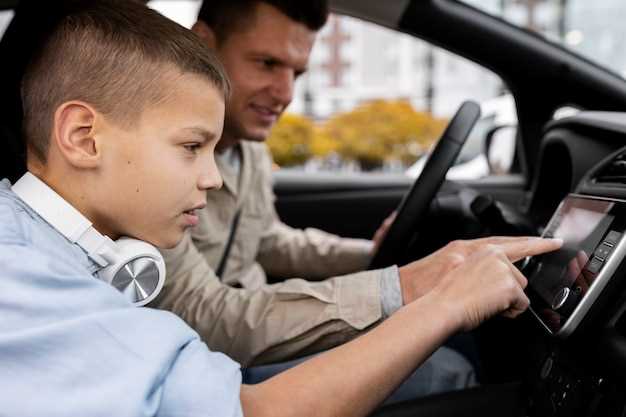
Начинайте с точного определения модели устройства. Перед началом настройки убедитесь, что у вас есть документация на конкретную версию приёмника, а также список совместимых устройств и программных обновлений. Это поможет избежать ошибок и ускорит процесс интеграции.
Используйте оригинальные кабели и инструменты. Для подключения и обновления системы рекомендуется применять только оригинальные комплектующие и профессиональные средства диагностики. Это снизит риск повреждений и обеспечит максимально точное подключение.
Обновите прошивку приёмника до последней версии. В большинстве случаев, производитель выпускает обновления, которые исправляют баги и расширяют функционал. Скачать обновление можно с официального сайта, следуя инструкциям, и установить его через штатное меню или с помощью диагностического устройства.
Настройка мультимедийных функций подразумевает подключение смартфонов, настройку Bluetooth и Wi-Fi. Не забудьте предварительно сбросить настройки к заводским, чтобы избежать конфликтов. После подключения рекомендуется проверка всех функций: звонков, музыки и передачи данных.
Проведите диагностику и тестирование системы. Используйте фирменные инструменты для обнаружения и устранения ошибок. Проверьте работу антенны, динамиков, сенсорных экранов и навигации, чтобы убедиться, что каждый элемент работает корректно.
Настройка радио и мультимедийной системы в Opel Astra N
Для быстрой настройки радио виберите нужную станцию вручную или автоматически, нажимая кнопку поиска и подтверждения. Встроенный сканер поможет найти все доступные радиочастоты, особенно если сигнал слабый или есть помехи.
Настройка пресетов позволяет сохранить любимые радиостанции. Для этого удерживайте кнопку на панели около 2 секунд, пока не прозвучит подтверждающий сигнал или не появится сообщение о сохранении. На каждую кнопку можно записать до 12 станций, что ускоряет переключение в дальнейшем.
Интерфейс мультимедийной системы можно адаптировать под свои предпочтения, изменяя яркость, контрастность и язык меню в разделе настроек. Переходите в меню настройки, выбирайте соответствующий пункт, и управляйте параметрами простым касанием.
Рассмотрите возможность подключения Bluetooth-устройств для звонков и воспроизведения музыки. В настройках найдите раздел Bluetooth, активируйте его и выполните сопряжение, следуя подсказкам на дисплее. Обычно достаточно выбрать устройство в списке и подтвердить соединение.
Если производитель предусмотрел настройку звука, используйте эквалайзер для корректировки высоких, средних и низких частот. Можно создавать пользовательские профили звука, сохраняя комфортный уровень громкости и баланс между динамиками.
Для обновления программного обеспечения системы подключите USB-накопитель с файлами обновлений, выберите соответствующий пункт в меню и следуйте инструкциям. Перед этим убедитесь, что файлы совместимы с моделью автомобиля и не нарушают целостность системы.
Подключение антенны и оптимизация приёма радиосигнала
Для улучшения качества радиосигнала начните с правильного подключения антенны. Убедитесь, что кабель надежно закреплён в разъёме на приборной панели или на крыше автомобиля, избегайте перегибов и повреждений кабеля. Используйте оригинальные или совместимые кабели, чтобы снизить уровень помех и
Настройка штатных и сторонних аудиоподключений (USB, Bluetooth, AUX)
Для подключения USB-устройства вставьте его в соответствующий разъем и дождитесь автоматического распознавания. Инфо-раздел мультимедийной системы отобразит содержимое носителя. Выбирайте нужные файлы через меню, использовав кнопку ‘Media’ или ‘Источник’.
При использовании Bluetooth активируйте функцию поиска устройств на телефоне. В меню системы выберите ‘Настройки Bluetooth’, включите его и найдите название вашей системы. После соединения подтвердите код, если потребуется, и проверьте работу музыки или звонков.
Для AUX-подключения подключите кабель к разъему AUX на торпеде и на внешнем устройстве. В системе выберите источник ‘AUX’. Убедитесь, что на внешнем устройстве выставлена правильная громкость, и начните воспроизведение. Меняйте уровень громкости в системе для достижения оптимального звучания.
Обновление программного обеспечения мультимедийной системы
Для начала подключите USB-накопитель с файлом обновления к порту USB в салоне автомобиля. Перейдите в меню настроек мультимедийной системы, выберите раздел ‘Обновление ПО’ и следуйте инструкциям на экране. В большинстве случаев потребуется подтвердить запуск процесса и дождаться его завершения, избегая отключения питания. Во время обновления не стоит выключать двигатель и использовать другие функции системы, чтобы избежать ошибок. После завершения процесса система автоматически перезагрузится и начнёт работать с новой версией программного обеспечения. Проверьте версию прошивки в разделе ‘Информация о системе’, чтобы убедиться, что обновление прошло успешно. В случае появления ошибок или проблем, используйте другой USB-носитель или повторите процедуру, следуя рекомендациям производителя. Регулярные обновления устраняют ошибки, добавляют новые функции и повышают стабильность работы мультимедийной системы.’
Конфигурация балансировки и эквалайзера для качественного звука
Начинайте с установки балансировки так, чтобы звук равномерно распределялся между левым и правым динамиками, избегаяmerge асимметрии. Проверьте позицию сиденья и положение головных устройств, чтобы определить оптимальный баланс. Переключайтесь между разными треками и обращайте внимание на звучание каждого канала.
Настроить эквалайзер рекомендуется, исходя из музыкального жанра. Для вокальных композиций увеличьте высокие частоты, чтобы подчеркнуть детализацию. Для тяжелых жанров снижайте высокие и увеличивайте низкие, чтобы получить более глубокий бас и мягкое звучание. Не перебарщивайте, чтобы не потерять баланс и ясность.
Используйте предустановки или создайте собственные параметры, постепенным образом увеличивая или уменьшая уровни частот. Обратите внимание на промежуточные настройки – не обязательно ставить максимум или минимум, ищите компромисс между четкостью и насыщенностью звука.
Контролируйте уровень громкости после каждой настройки, чтобы избежать искажения и чрезмерного давления на динамики. Постоянно слушайте разные композиции, чтобы быстро заметить, какие изменения улучшают качество звучания, а какие – ухудшают. Это поможет подобрать оптимальный вариант для различных условий езды и ваших предпочтений.
Настройка автозапуска и сохранение любимых станций
Для автоматического запуска двигателя нажмите кнопку включения, затем выберите желаемый режим работы кондиционера и настроите управление климатом. После этого удерживайте кнопку ‘Автозапуск’ или соответствующую кнопку на руле в течение 3-5 секунд, чтобы активировать функцию. На дисплее появится подтверждение, и ваш автомобиль запомнит настройку.
Чтобы сохранить любимую радиостанцию, найдите её, используя ручку или кнопку поиска на панели. Затем нажмите и удерживайте кнопку №1 или любую другую, предназначенную для сохранения станции, пока не прозвучит звуковой сигнал или не появится подтверждение на экране. Повторите процедуру для каждой станции, которую хотите сохранить.
Вкладка ‘Настройка автозапуска’ обычно находится в меню ‘Комфорта’ или ‘Автомобильных настроек’. Войдите в раздел и активируйте автозапуск, выбрав режим ‘Автоматический запуск при включении зажигания’. Там же можно задать параметры времени запуска и отключения двигателя.
Для добавления станции в список быстрого доступа, воспользуйтесь таблицей ниже:
| Номер кнопки | Действие | Инструкция |
|---|---|---|
| 1 | Сохранение станции | Настройте станцию, удерживайте кнопку до подтверждения насыщенности |
| 2-6 | Быстрый вызов сохранённой станции | Короткое нажатие для переключения на сохранённую станцию |
После завершения сохранения убедитесь, что каждая станция занимает свой слот. Чтобы изменить или удалить станцию, выберите её и удерживайте кнопку в течение нескольких секунд, пока не прозвучит сигнал или не появится сообщение об удалении или перезаписи.
Настройка систем обеспечения безопасности и связи
Начинайте с подключения и активации системы тревожной сигнализации через меню настроек бортового компьютера. Для этого перейдите в раздел «Безопасность» и выберите пункт «Настройка тревожных систем». Установите чувствительность датчиков движения и открывания дверей так, чтобы они реагировали на нежелательные вторжения, но одновременно избегали ложных срабатываний при обычных условиях парковки. Комплектация автомобиля может предусматривать автоматическое включение сигнализации при выключенном двигателе – убедитесь, что эта функция активирована.
Проверьте работу системы контроля давления в шинах, указав на дисплее соответствующий пункт меню. Регулярно сверяйте давление с рекомендованными значениями в руководстве по эксплуатации, чтобы обеспечить правильное функционирование. Настройте оповещения о низком давлении, чтобы система автоматически сообщала о необходимости проверить шины.
Обновите программное обеспечение системы связи и мультимедийных модулей, подключившись к официальному серверу Opel через USB-носитель или Wi-Fi. Это устраняет возможные уязвимости и повышает стабильность работы устройств. После установки новых прошивок переустановите параметры Bluetooth и Wi-Fi, чтобы обеспечить бесперебойную связь с мобильными гаджетами.
Для обеспечения безопасности передачи данных убедитесь, что параметры шифрования соединений настроены на максимальный уровень. Если в вашей модели предусмотрены системы видеонаблюдения или телематики, активируйте их и настройте уведомления о срабатываниях через мобильное приложение. Проверьте подключение и исправность камер, ведущих видеозапись внутри и снаружи автомобиля.
Наконец, рекомендуется провести тестирование всех систем связи и безопасности, чтобы убедиться в их корректной работе – подключите смартфон, имитируйте активность на внешних датчиках и проверьте реакции управляющих модулей. Постоянный контроль и обновление настроек позволяют сохранять высокий уровень защиты и скорости обмена информацией в автомобиле.
Подключение и настройка системы hands-free для телефонных звонков

Начинайте с активации штатной системы Bluetooth в меню автомобиля, удерживая кнопку «Настройки» или «Меню» до появления соответствующего режима. Затем включите Bluetooth на телефоне и выполните поиск устройств.
Выберите название системы автомобиля в списке доступных устройств, обычно оно содержит модель или имя Opel Astra N. После выбора на экране автомобиля появится запрос на pairing-код, введите 0000 или 1234, если это указано в инструкции, либо подтвердите соединение без пароля при необходимости.
Дождитесь подтверждения успешного соединения на обоих устройствах. Обычно это сопровождается звуковым сигналом или уведомлением на экране. Перейдите в меню «Настройки звука» или «Телефон» для выбора опций передачи аудио, активируйте передачу звука через систему автомобиля.
Для стабильной работы убедитесь, что функция «Автоматическое подключение» активирована в настройках Bluetooth вашего телефона. В будущем телефон подключится к системе без дополнительных действий при включении зажигания и включенной системе Bluetooth.
Теперь настройка завершена, и вы можете совершать и принимать звонки, используя встроенные динамики и микрофон. Для переключения между вызовами используйте кнопки на руле или панели управления, а для отключения – просто завершите звонок через команду на дисплее или кнопку автомобиля.
Настройка системы навигации – ввод, калибровка и обновление карт

Начинайте с подключения системы навигации к источнику питания и запускайте ее через меню мультимедийной системы. Введите начальный адрес вручную или выберите его на карте, чтобы система могла определить ваше местоположение и установить стартовую точку маршрута. Проверьте корректность ввода, чтобы избежать ошибок в маршрутизации.
Для калибровки сенсорных элементов используйте меню настройки. Перейдите в раздел «Калибровка», следуйте инструкциям на экране, касаясь точек, указанных системой. Такая процедура обеспечит точность ответов при управлении системой навигации и улучшит работу сенсорных функций.
Обновление карт необходимо проводить регулярно, поскольку маршруты и объекты на дорогах меняются. Для этого подключите USB-носитель с обновлением к системе, скачайте актуальную версию карт с официального сайта Opel или сервиса, указанного в инструкции. Далее запустите процесс обновления, следите за прогрессом на экране и завершите его по завершении без отключения питания.
| Шаг | Действие | Рекомендации |
|---|---|---|
| 1 | Ввод начальных данных | Используйте точный адрес или координаты для более точной навигации |
| 2 | Калибровка сенсорных элементов | Следуйте инструкциям на экране, касаясь точек для правильной настройки |
| 3 | Обновление карт | Обязательно используйте актуальные файлы, сохраняйте резервную копию перед началом |
Диагностика и устранение неполадок в работе адаптивного круиз-контроля

Проверьте состояние датчиков радаров и камер. Очистите их от грязи, пыли и льда, чтобы обеспечить чистое восприятие окружения. В случае, если датчики повреждены или покрыты грязью, система может не сработать правильно.
Обратите внимание на предупреждающие сообщения в панели приборов. Они могут указывать на неисправности или отсутствие корректных данных от датчиков. В таком случае рекомендуется обратиться к специалисту для проведения диагностики с использованием сканера.
Проверьте настройки системы в бортовом компьютере. В некоторых случаях неправильная конфигурация или сброс настроек может привести к отказу адаптивного режима. Перезапуск электронных модулей поможет исключить временные сбои.
Проведите тестирование работы системы на различных скоростях и в различных условиях. Обратите внимание, при каких обстоятельствах система не реагирует или срабатывает неправильно – это поможет определить причину.
Обратите внимание на исправность работы электроприводов и блоков управления. Используйте диагностический прибор для считывания кодов ошибок и проверки функциональности модулей системы адаптивного круиз-контроля.
Обновите программное обеспечение системы, если есть доступные версии. Иногда производители выпускают обновления, исправляющие ошибочные ситуации и повышающие стабильность работы.
Если после выполненных проверок проблема остается нерешенной, рекомендуется провести профессиональную диагностику в сервисном центре. Специалисты используют специализированное оборудование для точного определения неисправностей и быстрого их устранения.
Настройка отображения информации на дисплее и персонализация интерфейса
Используйте меню настроек для выбора отображаемых данных. В разделе ‘Информация на дисплее’ активируйте отображение топлива, пробега, температуры двигателя и других параметров по вашему желанию. Переключение между вариантами происходит простым выбором соответствующего пункта.
Настройте яркость и цветовую схему интерфейса через раздел ‘Экран’. В большинстве моделей Opel Astra N есть возможность выбрать дневной или ночной режим, что позволяет снизить нагрузку на зрение и сделать просмотр данных комфортным в любое время суток.
Для персонализации главного экрана используйте функцию ‘Настройка главного дисплея’ или ‘Пользовательский интерфейс’. Там можно разместить наиболее важные показатели ближе к глазу и оформить их так, чтобы информация отображалась максимально ясно.
Некоторые дисплеи позволяют выбрать вид отображения – таблицу, график или классический список. Попробуйте разные варианты и выберите тот, который удобнее воспринимать и быстро реагировать на изменения данных.
Обязательно обновите пользовательские профили для сохранения выбранных настроек. Это поможет избегать повторного выбора параметров при каждом включении зажигания и обеспечит быстрый доступ к нужной конфигурации интерфейса.
Ориентируйтесь на привычный стиль отображения и не бойтесь экспериментировать с настройками. Иногда небольшие изменения в расположении или типе отображения позволяют значительно повысить комфорт и оперативность реакции во время езды.
Обеспечение надежной работы систем беспроводной связи и Wi-Fi
Оптимизируйте расположение антенн, избегая размещения вблизи металлических предметов и источников электромагнитных помех, таких как мощные электроприборы или магнитолы. Убедитесь, что ваш маршрутизатор находится в центральной части салона, чтобы сигнал равномерно распространялся во все зоны автомобиля.
Используйте Wi-Fi-каналы с минимальной нагрузкой, проверяя доступные частоты через настройки маршрутизатора. При необходимости переключайтесь на менее загруженные каналы, чтобы снизить возможные препятствия для передачи данных.
Обновляйте прошивку маршрутизатора и системные компоненты при появлении новых версий, это поможет устранить ошибки и повысить стабильность соединения. Регулярно очищайте кэш устройств и переподключайтесь к сети, если наблюдаются перебои.
Проверяйте уровень сигнала Wi-Fi в различных зонах автомобиля и при необходимости используйте репитеры или дополнительные усилители, чтобы усилить качество связи. Обратите внимание на фиксацию антенн в правильном положении и избегайте их скрещивания или излишнего изгиба.
Закрепите кабели питания и антены так, чтобы они не мешали движению и не были повреждены при эксплуатации. Следите за чистотой контактов, очищайте их от пыли и коррозии, чтобы избежать ухудшения проводимости.
Если возникают постоянные сбои, убедитесь, что на другом устройстве Wi-Fi-канал свободен, и измените его настройки, чтобы снизить влияние соседних беспроводных сетей. Инженерные меры, такие как смена маршрутизатора или его перемещение, позволяют добиться более стабильной работы системы.