
Начинайте установку с определения подходящего места для камеры. Выберите место, где устройство не будет мешать водителю и не будет заслонено обзором. Обычно оптимально закреплять видеорегистратор на передней панели или в районе зеркала заднего вида.
Перед монтажом убедитесь, что выбранные крепления подходят к вашему автомобилю и устройству. Используйте монтажный комплект, входящий в комплект поставки, и следите за тем, чтобы камеры было хорошо видно и она имела свободный обзор на дорогу.
Проверьте, подключены ли все кабели правильно. Внимательно ознакомьтесь с инструкцией по подключению питания к автомобилю, избегая ошибок, которые могут привести к короткому замыканию или нестабильной работе устройства.
После установки запустите видеорегистратор и убедитесь, что он функционирует корректно. Проверьте качество записей, наличие изображения и записи звука, а также работу датчика движения и автоматического включения при запущенном двигателе.
Подробный процесс установки видеорегистратора инспектор Оцтопус в автомобиль
Перед началом отключите зажигание и подготовьте необходимые инструменты: отвертку, зарядное устройство, фиксаторы и кабели.
Первым делом определите место для установки видеорегистратора. Рекомендуется разместить его на лобовом стекле в центре, чуть ниже зеркала заднего вида, чтобы обеспечить широкий угол обзора без визуальных помех.
Аккуратно очистите выбранную зону салфеткой без ворса, чтобы обеспечить хорошее сцепление держателя с поверхностью.
Прикрепите крепление к стеклу с помощью присоски или двустороннего скотча в зависимости от выбранной модели. Убедитесь, что оно надежно фиксируется и не мешает работе зеркал и обзору.
Подключите кабель питания к видеорегистратору, следя за аккуратностью проводки. Обычно кабель крепится к потолочной обшивке при помощи клипс или пластиковых держателей, избегая контакта с движущимися частями салона.
Подсоедините кабель питания к разъему на автомобиле или к прикуривателю, используя специальный адаптер, обеспечивающий стабильное питание и защиту от коротких замыканий.
Если предусмотрена возможность подключения к электросистеме автомобиля для постоянного питания, аккуратно проведите кабель через салон, избегая заломов и зажевывания, и подключите его к соответствующему разъему.
Включите зажигание и проверьте работу устройства, убедившись, что оно запускается без ошибок, а изображение хорошо отображается на экране и по видеокамере фиксируются нужные участки дороги.
Завершите монтаж, закрепив все кабели и проверив фиксацию видеорегистратора. После этого проведите тестовую запись, чтобы убедиться в отсутствии помех и правильной работе устройства.
Настройка угла обзора и фиксация устройства
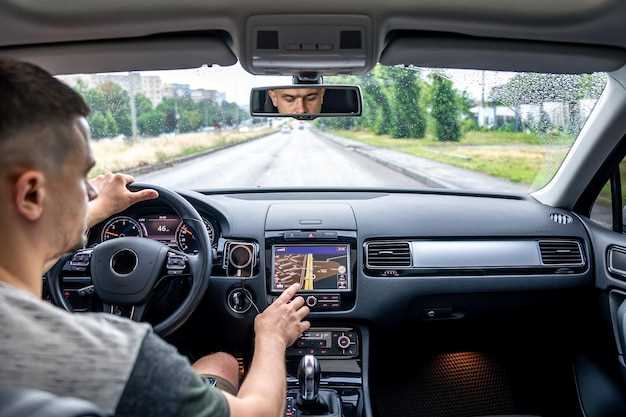
Установите видеорегистратор так, чтобы объектив охватывал передний обзор автомобиля, избегая столкновений с стеклом или дисплеем. Отрегулируйте углы наклона и поворота камеры, чтобы исключить слепые зоны и обеспечить максимальную видимость дороги.
Перед фиксацией устройства убедитесь, что крепление надежно зафиксировано и не смещается при движении. Используйте при необходимости дополнительные фиксаторы или гелевые подкладки для устранения люфтов.
Переместите видеорегистратор на держатель и проверьте конечный угол обзора через дисплей или на экране смартфона, подключенного по Wi-Fi или через кабель. Проведите тест-драйв, проверяя, чтобы в кадр попадали все важные элементы дороги, а устройство не мешало обзорным линиям водителя.
Постоянное изменение положения поможет найти оптимальный угол: внимательно следите за тем, чтобы линии дороги и знаки были четко видимы, без искажений или темных зон. При необходимости повторно закрепите устройство, чтобы оно не смещалось из-за вибраций или резких маневров.
Проверка работы регистратора после установки
Нажмите кнопку записи и убедитесь, что загорается индикатор записи. Проверьте, появляется ли яркое красное или зеленое окно, подтверждающее активность записи.
Запишите короткий видеоролик, проедем на машине или к примеру, встревожим окно, чтобы проверить качество видео и звук. После остановки записи откройте просмотр, чтобы убедиться, что ролик сохранён и воспроизводится без искажений.
Подключите устройство к компьютеру через USB или используйте карту памяти в карманном кардридере. Проверьте наличие файлов в папке «Видео» или «Записи». Откройте один из них и проверьте качество изображения и работу звука.
Проведите проверку автоматического запуска записи при включении двигателя. Переключите питание и убедитесь, что регистратор автоматически активируется и начинает запись без дополнительных команд.
Используйте настройки – проверьте корректность времени и даты в меню. Время должно совпадать с текущим, чтобы файлы сохранялись с правильным таймштампом.
Обратите внимание на качество монтажа. Проверяйте работу автоматической фиксации событий по датчику ударов или движения, активных на устройстве. Сделайте тест, симулируя такие ситуации, и убедитесь, что событие фиксируется правильно.
Заканчивая тестирование, отключите питание и извлеките карту памяти. Вставьте её в другой гаджет для финальной проверки сохранённой информации, чтобы удостовериться в её целостности и работоспособности.
Советы по защите устройства от вибраций и повреждений
Закрепляйте видеорегистратор на прочной основе с использованием качественных креплений, специально предназначенных для автомобиля. Это поможет снизить влияние вибраций и зафиксировать устройство в нужном положении даже при движении по неровной дороге.
Используйте мягкие прокладки или специальные антивибрационные вставки между крепежами и корпусом регистраторa. Такие элементы поглощают ударные нагрузки и уменьшают передачу вибраций на устройство.
Проверяйте крепление регулярно, чтобы исключить ослабление фиксации. Поддерживайте механизм затяжки в рабочем состоянии, чтобы избежать дрожания камеры при движении.
Уделяйте внимание качеству кабелей и разъемов. Используйте толстые, гибкие кабели с усиленными соединениями, которые меньше подвержены механическим повреждениям и не создают дополнительной вибрации при эксплуатации.
Обеспечьте правильное расположение видеорегистратора внутри салона: избегайте креплений на неподдающихся амортизации участках, например, металлических поверхностях без специальной прокладки. Оптимальнее всего закреплять устройство на пластиковых панелях, защищенных от передачи вибраций.
Держите устройство в чистоте, удаляйте пыль и грязь с креплений. Загрязнение ухудшает сцепление элементов и способствует их расшатыванию при эксплуатации.
Выбирайте модели видеорегистраторов с защитой корпуса от механических повреждений и пыле- влагозащитными характеристиками. Такой дизайн позволяет уменьшить риск порчи устройства при возникновении мелких повреждений или контакта с влагой.
Практические инструкции по использованию и настройке регистратора инспектор Оцтопус
Подключите устройство к электросети и включите его нажатием кнопки питания, убедившись, что световой индикатор загорелся, что свидетельствует о готовности к работе.
Зайдите в меню настроек через главный экран, используя кнопку меню или навигационные клавиши. Установите желаемое разрешение записи (например, 1080p или 720p), чтобы обеспечить оптимальный баланс качества и размера файла.
Настройте премиальные режимы циклической записи, включив функцию перезаписи старых файлов, чтобы видеорегистратор автоматически заменял самые старые записи новыми, обеспечивая непрерывный контроль.
Посетите раздел с настройками даты и времени, введите актуальную информацию для корректной маркировки файлов, что упростит поиск нужных записей по времени при необходимости.
Активируйте функцию G-сенсора, чтобы устройство автоматически останавливалось или блокировало видео в случае сильных ударов или резких ускорений, предотвращая удаление важных данных при циклической записи.
Настройте параметры детекции движения, выбрав чувствительность и указав зоны, при которых запись будет запускаться при обнаружении движущихся объектов, что избавит от лишней записи в отсутствии событий.
Выберите формат файла для сохранения, например, MP4 или AVI, чтобы обеспечить совместимость с большинством устройств и программ просмотра.
Протестируйте работу регистратора, произведите короткую проездную запись и проверьте качество видео, правильность отображения времени и работу всех функций, чтобы убедиться в правильной настройке.
При использовании в режиме реагирования на события, убедитесь, что функция автоматического начала записи активирована и правильно настроена, чтобы устройство фиксировало любые изменения ситуации на дороге без пропусков.
Обновляйте прошивку по мере появления новых версий с официального сайта или через меню регистраторa, это поможет устранить возможные неисправности и повысить стабильность работы устройства.
Настройка режимов записи и разрешения видео
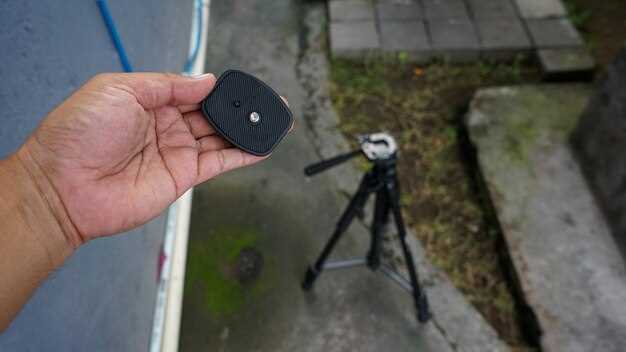
Начинайте с выбора режима записи: обычно выбирается циклический режим, чтобы камера перезаписывала старые файлы, освобождая место для новых. Это оптимальный вариант для ежедневного использования, так как он обеспечивает постоянное обновление видеоматериалов без необходимости ручного удаления.
Установите разрешение видео. Рекомендуется оставить максимально возможное качество – обычно это 1920×1080 (Full HD), что обеспечивает четкое изображение при просмотре и достаточную детализацию при расследовании происшествий. Более низкие настройки, такие как 1280×720, подходят для экономии памяти, но ухудшают качество видео.
Переключитесь на режим записи с высокой скоростью кадров, если ваша модель позволяет это. Значение 30 кадров в секунду обеспечивает плавность видео и лучше передает быстрое движение, что важно при документации дорожных ситуаций.
Обратите внимание на стабилизацию изображения. Встроенная стабилизация помогает снизить дрожание и вибрации, особенно при движении автомобиля. Включайте этот режим, чтобы получить более плавное видео.
Настраивайте чувствительность датчика движения. В режиме с активным обнаружением движения камера будет начинать запись только при наличии движения. Это оптимально для экономии памяти и ускорения поиска нужных видеофрагментов.
Проверяйте уровень заряда батареи и объем памяти перед настройкой. Для длительной записи рекомендуется использовать внешние источники питания и карты памяти с высоким объемом, чтобы избежать потери данных.
Обработка и сохранение записанных видеоматериалов
Обезопасьте записи, создавая резервные копии на внешние носители или сетевые хранилища. Регулярно копируйте видеоматериалы, чтобы избежать их потери при неисправностях устройства или случайных удалениях.
Используйте встроенные функции видеорегистратора для быстрого поиска и сортировки записей по дате, времени или событиям. Это ускорит доступ к нужным файлам и упростит их анализ.
Перед сохранением убедитесь, что файлы имеют понятные названия с указанием даты и времени записи. Так будет легче ориентироваться в архивах и находить нужные видеоматериалы.
Для удобства обработки данных рекомендуется экспортировать видео в распространённые форматы, такие как MP4 или AVI. Они совместимы с большинством редакторов и медиаплееров.
| Шаг | Действие |
|---|---|
| 1 | Подключите устройство к компьютеру через USB или карту памяти |
| 2 | Копируйте нужные файлы в отдельную папку или каталог |
| 3 | Переименуйте видеозаписи, добавляя дату и время |
| 4 | Создайте резервные копии на внешнем носителе или в облаке |
| 5 | Оптимизируйте хранение, удаляя устаревшие или дублирующиеся файлы |
| 6 | Используйте программное обеспечение для просмотра и фильтрации материалов |
Обработка и правильное сохранение видеоматериалов позволяют сохранять важные события и быстро находить нужные записи. Настройте автоматическое копирование и организуйте архивы, чтобы всегда иметь доступ к ценным видеофрагментам.
Функции автоматической записи при запуске автомобиля
Убедитесь, что в настройках видеорегистратора активирована функция автоматической записи при включении зажигания. Это позволит регистратору автоматически начинать запись сразу после запуска двигателя, исключая необходимость ручного включения.
Для этого перейдіте в меню настроек и выберите раздел, отвечающий за запуск и запись. Включите опцию «Запись при запуске» или аналогичную, чтобы устройство автоматически активировалось при каждом заведении автомобиля.
Проверьте, что выбран правильный режим записи – непрерывный или по движению. При автоматической записи по запуску обычно предпочтительнее включить непрерывную, чтобы не пропустить важные события сразу после начала движения или запуска двигателя.
Обратите внимание, что у разных моделей могут быть разные промежуточные параметры. Например, иногда можно задать время задержки перед началом записи или ограничение по объему файла. Установите эти параметры в соответствии с личными предпочтениями.
После настройки рекомендуется проверить работу функции, запустив двигатель и убедившись, что видеорегистратор сразу приступает к записи без дополнительных действий. Такой подход гарантирует, что все происходящее с момента запуска автомобиля зафиксировано на видео.
Использование GPS-модуля для отметки маршрута и скорости
Активируйте функцию GPS в настройках видеорегистратора и убедитесь, что модуль получил сигнал. После этого устройство начнет автоматически фиксировать ваше местоположение и скорость движения в каждый момент записи.
Для точной отметки маршрута рекомендуется устанавливать видеорегистратор на стекло так, чтобы антенна GPS находилась в центре устройства. Это обеспечивает наилучшее reception сигнала без помех от металлических элементов автомобиля.
Используйте встроенный дисплей или мобильное приложение для отображения текущей скорости и маршрута. Это поможет отслеживать путь в режиме реального времени и проверять, что GPS работает правильно.
Если требуется более точное отслеживание, рекомендуется избегать езды внутри туннелей или под мостами, так как в этих местах сигнал может пропадать. В таких ситуациях GPS сохраняет данные о маршруте, и после выхода он автоматически синхронизируется с картой.
Для создания подробных отчетов о поездках экспортируйте сохраненные файлы с метками GPS в компьютер или облако через поддерживаемое приложение. Там можно просмотреть трек, определить скорости в разных точках пути и выявить любые отклонения.
Обратите внимание на периодические обновления прошивки видеорегистратора, так как они зачастую улучшают работу GPS-модуля и повышают точность определения маршрута и скорости. Регулярное обслуживание гарантирует долгую и стабильную работу этой функции.
Обработка и просмотр видео через мобильное приложение или ПК
Для просмотра записанных видео используйте официальное приложение Инспектор Октопус или программное обеспечение на ПК. Запустите приложение и подключите устройство через Wi-Fi или USB-кабель.
В мобильном приложении найдите раздел «Видео» или «Галерея» – обычно он расположен на главной странице. Там автоматически появляется список всех файлов, сохранённых на регистраторе. Для сортировки используйте фильтры по дате или размеру файла, чтобы быстрее найти нужное видео.
На ПК установите специальное программное обеспечение, которое поддерживает работу с видеорегистратором Октопус. После запуска подключите устройство и дождитесь автоматической загрузки данных. В интерфейсе выберите нужный видеофайл, чтобы просмотреть его в встроенном проигрывателе.
Определите для себя наиболее удобный формат просмотра: в мобильном приложении часто есть возможность просматривать видео сразу в онлайн-режиме или скачать на устройство. На ПК подключите устройство по USB и скопируйте файлы в папку на компьютере, после чего запустите их через любой видеоплеер.
Для анализа видео используйте функции масштабирования, перемотки и сохранения важных участков. В мобильном приложении часто доступны опции добавления заметок или отметок, что ускорит поиск нужных моментов. На ПК можно воспользоваться расширенными инструментами редактирования и создания отчётов.