

Начинайте с определения целей настройки. Определите, какие параметры вы хотите видеть на экране: расход топлива, пробег, среднюю скорость или другие показатели, важные для вашего комфорта и эффективности. Выбор показателей задает направление работы и помогает сосредоточиться на главном.
Подключитесь к бортовому компьютеру через меню автомобиля. Для этого зажмите кнопку на руле или используя рычаг на панели, активируя режим настройки. Обратите внимание на инструкции в руководстве – они помогут правильно выбрать разделы меню.
Настройте отображение необходимых данных. Используйте кнопку на руле или центральную панель для переключения между пунктами меню. Плавное взаимодействие с настройками позволяет быстро выбрать нужные параметры и убедиться, что они отображаются корректно.
Проверьте правильность отображения информации. После внесения настроек отправляйтесь в поездку и убедитесь, что показатели отображаются правильно, а переключение между разделами происходит без задержек. В случае ошибок или неправильной настройки скорректируйте параметры повторно.
Первичные настройки и подготовка к конфигурации бортового компьютера
Перед началом настройки внимательно осмотрите панель приборов и убедитесь, что все кабели подключены правильно. Проверьте уровень заряда аккумулятора, чтобы избежать перебоев при программировании.
Для доступа к меню настройки зажмите кнопку ‘Reset’ или ‘Menu’ на руле или консоли, в зависимости от модели Tiguan. До входа в режим конфигурации убедитесь, что автомобиль находится в положении ‘Вкл’, но двигатель не запущен.
Обеспечьте наличие свежей версии программного обеспечения для системы информационно-развлекательной системы и бортового компьютера. Если есть необходимость, подготовьте USB-носитель с обновлениями или настройками.
| Шаг | Действие | Комментарии |
|---|---|---|
| 1 | Подготовка | Проверьте уровень заряда батарей и стабильность источника питания |
| 2 | Подключение | Убедитесь в надежности соединений кабелей и кабельных разъемов |
| 3 | Доступ к меню | Зажмите кнопку ‘Setup’ или ‘Menu’ для входа в режим конфигурации |
| 4 | Проверка версий | Обновите ПО системы через USB или сеть, если требуется |
| 5 | Настройка изначальных параметров | Установите предпочтительные единицы измерения, язык и другие базовые настройки |
Подготовка автомобиля и инструментов для настройки

Проверьте уровень заряда аккумулятора, чтобы избежать прерывания процесса программирования. Используйте стабилизатор питания или подключите автомобиль к источнику питания, если есть сомнения в стабильности напряжения.
Очистите диагностические разъемы от пыли и грязи, чтобы обеспечить надежное соединение с диагностическим кабелем. Обеспечьте чистоту и сухость окружающей среды, где будет проводиться настройка.
Подготовьте все необходимые инструменты: комплект диагностических кабелей, ноутбук или планшет с установленным программным обеспечением, а также руководства по эксплуатации для конкретной модели Tiguan.
Обеспечьте наличие стабильного Wi-Fi или Ethernet-соединения, если потребуется загрузка обновлений или дополнительных модулей программного обеспечения.
Проведите проверку совместимости используемых устройств и программ. Откройте все нужные файлы и подготовьте их для быстрого доступа, чтобы сократить время работы и снизить риск ошибок.
Перед началом отключите электросистему, если предстоит работать с электропитанием автомобиля или его электронными системами, и убедитесь в отсутствии активных ошибок в других системах авто. Это поможет избежать конфликтов настроек и сбоев в процессе программирования.
Подключение к бортовому компьютеру через диагностический интерфейс
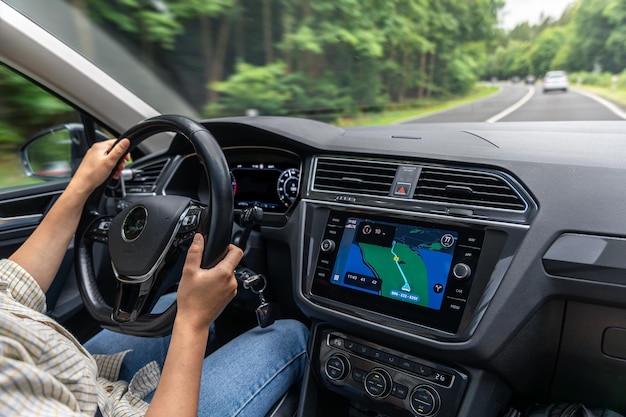
Для подключения к бортовому компьютеру на Volkswagen Tiguan используйте универсальный OBD-II сканер или совместимую диагностическую аптечку.
Откройте капот и найдите диагностический разъем – обычно он расположен под торпедой около рулевой колонки или в районе панели предохранителей.
Подсоедините кабель сканера к разъему, убедившись, что контакт плотный и надежный. Далее подключите другой конец устройства к компьютеру или смартфону с соответствующим программным обеспечением.
Запустите диагностическую программу и настройте соединение, указав тип автомобиля и модель. Обычно, система автоматически распознает параметры автомобиля сразу после подключения.
Проведите тест, выбрав функцию считывания кодов ошибок или просмотр текущих параметров. В некоторых случаях потребуется включить зажигание без запуска двигателя, чтобы установить связь с системой.
Доступ к информации позволяет не только считывать коды ошибок, но и проводить сброс неисправностей, а также настраивать параметры бортового компьютера, если программа это поддерживает.
Проверка текущих настроек и снятие базовых данных
Подключите диагностический сканер к порту OBD-II и включите зажигание без запуска двигателя. Перейдите в меню считывания параметров бортового компьютера. Запишите текущие значения настроек, такие как количество прошитых программ, параметры датчиков и показатели ошибок.
Проверьте состояние ошибок и сброшенных кодов. Если есть активные ошибки, запишите их номера и описание. После этого выполните сброс ошибок для удаления временных сбоев и ошибок, связанных с системами, которые требуют обновления или настройки.
Для снятия базовых данных используйте функцию ‘сброс настроек’ или ‘очистка данных’. Это поможет избавиться от временных показателей, таких как статистика по пробегу, настройки электроники и встроенные параметры. После этого повторно считывайте текущие значения, чтобы убедиться, что данные удалены.
Запишите начальные значения настроек, чтобы после перенастройки можно было сравнить изменения. Также отметьте текущие версии программного обеспечения EEPROM или прошивки блока управления, поскольку они могут влиять на последующие шаги настройки.
Обновление программного обеспечения бортового компьютера

Перед началом обновления убедитесь, что автомобиль подключен к стабильному источнику питания, чтобы избежать прерываний процесса. Посетите официальный сайт Volkswagen или авторизованный сервисный центр, чтобы скачать актуальную версию программного обеспечения для вашей модели Tiguan.
Подготовьте USB-накопитель формата FAT32, на который загрузите файлы обновления, следуя инструкциям производителя. Вставьте USB в соответствующий порт бортового компьютера и включите зажигание. Обычно процесс обновления запускается автоматически; если этого не происходит, выполните команду из меню настроек системы.
Не выключайте зажигание и не извлекайте USB-носитель до завершения установки. Время обновления зависит от объема данных, но обычно занимает не более 20 минут. После завершения процесс система автоматически перезагрузится и применит новую версию программного обеспечения.
Проверьте, что обновление прошло успешно, изучив информацию о текущей версии в настройках системы. При возникновении ошибок или проблем обратитесь в авторизованный сервисный центр для профессиональной помощи.
Настройка параметров тахографа и датчиков
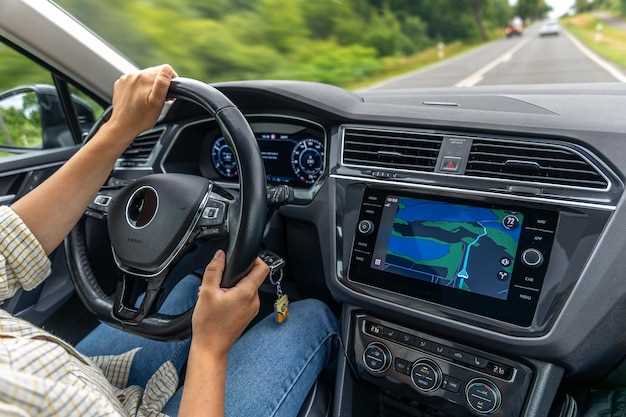
Подключите диагностический сканер к разъему OBD-II и запустите программное обеспечение, совместимое с системой вашего Tiguan. В разделе настроек выберите вкладку тахографа и датчиков.
Убедитесь, что параметры тахографа синхронизированы с типом используемого устройства. Введите точные данные о грузовике, такие как масса, ширина колеи и длина кузова, чтобы обеспечить корректную работу системы.
Для датчиков скорости и оборотов двигателя выберите соответствующие каналы и проверьте их работу. Включите режим тестирования и проверьте, чтобы значения на дисплее совпадали с реальными показаниями колес или двигателя.
Настроите чувствительность датчиков, чтобы исключить погрешности, связанные с вибрациями или шумами. Обычно рекомендуется установить уровень чувствительности в середине диапазона, после чего можно дополнительно корректировать в ходе тестирования.
Обратите внимание на параметры тахографа, связанные с ограничениями скорости, режимами отдыха и рабочими циклами. Внесите актуальные данные в систему, чтобы избежать ошибок при эксплуатации и отчетности.
После внесения всех изменений сохраните настройки и проведите тестовое вождение, чтобы убедиться в правильности работы тахографа и датчиков. В случае обнаружения несоответствий скорректируйте параметры и повторите проверку.
Пошаговая настройка функций и отображения информации
Для точной настройки отображения нужных показателей начните с подключения к бортовому компьютеру через меню в центральной консоли. Перед этим убедитесь, что зажигание включено, и экран активирован.
- Перейдите в раздел настроек, используя кнопку ‘Menu’ или рычаги управления на руле, чтобы открыть меню бортового компьютера.
- Выберите пункт ‘Настройка’ или ‘Настройка отображения’, чтобы получить список доступных параметров.
- Обратите внимание на список элементов, таких как расход топлива, средняя скорость, пробег на остатке топлива, температура двигателя и прочие показатели.
- Активируйте или деактивируйте отображение каждого компонента, выбирая соответствующие пункты с помощью стрелок или кнопок подтверждения. Обычно для этого достаточно нажимать стрелки вверх или вниз и подтвердить выбор через кнопку ‘OK’.
- Для изменения порядка отображения переместите выбранный элемент вверх или вниз, используя специальные клавиши на панели управления, если такая функция предусмотрена.
- Для настройки яркости и контраста используйте пункт меню ‘Настройки дисплея’, чтобы обеспечить комфортную видимость даже в темное время суток.
- Переключайтесь между режимами отображения, например, например, ‘Повседневный’ и ‘Экономичный’, чтобы отображать наиболее важную для вас информацию в текущий момент.
- После завершения настройки подтвердите изменения и выйдите из меню, чтобы сохранить выбранные параметры и вернуться к обычному режиму отображения.
Постоянно проверяйте, как новые настройки выглядят в реальных условиях движения. При необходимости возвращайтесь к меню и корректируйте показатели для более комфорта и информативности. Используйте функцию быстрого вызова настроек, если она есть, чтобы легко переключаться между различными конфигурациями.
Настройка режима отображения показателей (скорость, расход, температура)
Для изменения отображения показателей на панели приборов нажмите кнопку «Настройка» или «Menu» на рулевом колесе. Перемещайтесь по меню, выбирая раздел «Экран» или «Вид». Здесь можно выбрать, какие параметры будут отображаться по умолчанию: скорость, расход топлива или температура двигателя.
Используйте кнопку «Вверх/Вниз» или переключатель на руле, чтобы выделить нужный показатель, затем подтвердите выбор кнопкой «OK» или «Enter». Для более точных настроек перейдите в раздел «Настройки дисплея», где можно изменить порядок отображения, яркость и единицы измерения.
Если в меню есть опция «Общий режим», активируйте ее для одновременного отображения нескольких показателей. Например, скорость и расход топлива можно разместить вместе для быстрого контроля. После выбора не забудьте сохранить настройки, чтобы они применились при следующом запуске.
При необходимости сменить единицы измерения показатели скорости можно перевести из км/ч в мили в час, а расход топлива – в литрах или галлонах. Эти параметры часто настроены в разделе «Личные настройки» или «Единицы измерения». Выбирайте подходящий формат для вашего региона и привычек.
Активизация и конфигурация систем помощи водителю
Для активации систем помощи водителю перейдите в меню настроек бортового компьютера через центральный дисплей. Найдите раздел «Ассистенты» или «Помощь водителю», где доступны все опции. Включите каждую систему по отдельности, перемещая переключатели в активное положение.
Чтобы настроить параметры систем, выберите конкретную функцию, например, адаптивный круиз-контроль или поддержание полосы движения. В окне конфигурации укажите желательные расстояния до впереди идущего автомобиля, чувствительность системы или уровень активности предупреждений.
Обратите внимание на такие функции, как фары дальнего света с автоматическим переключением. Включите их и настройте чувствительность переключения, чтобы избежать ослепления встречных водителей или недостаточной освещенности дороги.
После завершения настройки сохраните изменения и проведите тест-драйв, чтобы убедиться, что системы реагируют корректно. В случае обнаружения несогласованности или ошибок перейдите в раздел повторных настроек и скорректируйте параметры.
Настройка персональных параметров, таких как единицы измерения и язык
Для выбора предпочтительных единиц измерения перейдите в раздел настроек оборудования, найдите пункт «Единицы измерения» и выберите между километрами и милями, а также между литрами и галлонами. Так вы получите отображение данных, максимально соответствующее вашему стилю управления.
Чтобы установить нужный язык интерфейса, откройте раздел «Язык». В списке найдите свою предпочитаемую языковую версию и выберите её. После этого система автоматически применит выбранные параметры, и меню бортового компьютера станет проще для восприятия.
Обратите внимание, что изменение настроек происходит быстро, и вы можете переключаться между языками и единицами измерения в любой момент без перезагрузки. Этим вы сделаете работу с приборной панелью более комфортной и адаптированной под ваши привычки.
Обнуление счетчиков и установка новых лимитов

Для полного сброса данных по пробегу, расходу топлива и другим показателям откройте меню «Настройки» на бортовом компьютере. Перейдите в раздел «Обслуживание» или «Информация». В большинстве случаев для обнуления потребуется выбрать пункт «Обнулять счетчики» или аналогичный вариант.
После подтверждения система предложит выбрать конкретные счетчики для сброса: например, расход топлива, пробег до следующего ТО или время работы двигателя. Выберите нужные пункты и подтвердите действие. Обнуление происходит мгновенно, и все показатели сбрасываются в ноль.
Чтобы установить новые лимиты эксплуатации, снова зайдите в настройки меню, найдите раздел «Лимиты» или «Настройки ТО». Там можно задать новые значения для пробега, времени или других параметров, по которым система будет отслеживать необходимость обслуживания. Введите актуальные данные, исходя из рекомендаций производителя или ваших потребностей.
Проверьте, что новые установки сохранены после ввода значений. Обычно для этого достаточно выбрать пункт «Сохранить» или подтвердить экранным меню. После этого система начнёт считать показатели с нуля и работать по новым лимитам.
Сохранение и тестирование настроек после завершения конфигурации
После того как вы настроили бортовой компьютер, сразу сохраните внесённые изменения, чтобы избежать их потери. Для этого перейдите в раздел меню ‘Настройки’ и выберите пункт ‘Сохранить’ либо ‘Записать настройки’.
Рекомендуется провести тестирование новых параметров на практике: активируйте различные режимы работы системы, проверьте корректность отображения информации на дисплее и работу функции адаптивного управления. Внимательно наблюдайте за поведением автомобиля, чтобы убедиться в правильности настроек.
Для проведения теста зафиксируйте параметры, такие как температура воздуха, скорость, уровень топлива и другие показатели, и сравните их с реальными значениями во время поездки. Используйте диагностический сканер для проверки ошибок после изменения настроек, чтобы исключить возможные сбои или неправильную работу программы.
| Шаги для тестирования | Описание |
|---|---|
| Запуск системы | Сделайте полное включение работы бортового компьютера и проверьте отображение настроенных параметров. |
| Проверка отображения информации | Переключайтесь между режимами отображения данных, убедитесь в правильности данных и их обновлении. |
| Практический тест | Проедьтесь на автомобиле, проверяя работу функций, связанных с настройками, например, автоматический запуск строкового режима или корректность отображения температуры и давления. |
| Проверка ошибок | Используйте диагностический сканер для сканирования системы на предмет ошибок. Отследите сообщения, которые могут указывать на неправильную настройку или сбой. |
| Фиксация результатов | Запишите все показатели, сделайте отметки о работе систем и, при необходимости, скорректируйте настройки по итогам тестирования. |