

Вы заметили, что при включении Тиайс CC3 плеер автоматически запускается без вашего желания? Это может мешать прослушиванию музыки или просмотр видео, если вы предпочитаете управлять плеером вручную. Чтобы быстро устранить эту проблему, выполните ряд простых настроек.
Для начала нужно зайти в настройки устройства. В большинстве случаев автозапуск активируется через режим автоматического запуска при включении. В разделе «Настройки» ищите пункты, связанные с запуском или поведением плеера при включении питания. Обычно, для отключения функции автозапуска, достаточно найти опцию «Автозапуск при включении» и перевести её в положение «выключено».
Если данная опция отсутствует или изменить её не удается, можно использовать более продвинутые методы. Например, подключите устройство к компьютеру и через специальное программное обеспечение отключите функцию через настройки прошивки. Это потребует немного времени и аккуратности, чтобы не сбросить важные параметры.
В большинстве случаев, правильное понимание меню и последовательность действий помогут вам отключить автозапуск без лишних хлопот. Далее рассмотрим пошаговую инструкцию, которая точно проведет вас через процесс и обеспечит комфортное использование вашего устройства.
Настройка автозапуска через меню настроек
Откройте главное меню Тиайс CC3 и перейдите в раздел ‘Настройки’. В списке найдите пункт ‘Автозапуск’, который отвечает за автоматический запуск плеера при включении устройства.
Выберите этот пункт, чтобы открыть дополнительные опции. Здесь вы найдете переключатели, позволяющие включить или отключить автоматический запуск в зависимости от ваших предпочтений.
Чтобы отключить автозапуск полностью, снимите галочку или переключите тумблер в положение ‘Выключено’. В случае необходимости оставить автоматический запуск в определенных условиях, настройте соответствующие параметры, например, запуск только при подключении к зарядке или Wi-Fi.
После внесения изменений подтвердите настройку, нажав на кнопку ‘Сохранить’ или ‘Применить’. Таким образом, плеер больше не будет запускаться автоматически при следующем включении устройства.
| Действие | Описание |
|---|---|
| Открыть меню настроек | Выбрать ‘Настройки’ на главном экране или в списке приложений |
| Найти раздел ‘Автозапуск’ | Прокрутить список настроек и выбрать соответствующую опцию |
| Отключить автозапуск | Переключить тумблер или снять галочку, подтвердить изменения |
Переход в раздел настроек устройства

Нажмите кнопку питания на основном экране или используйте жест свайпа вверх для вызова меню приложений.
Выберите иконку «Настройки», которая обычно выглядит в виде шестерёнки.
Войдите в раздел «Устройство» или «Общие настройки», в зависимости от версии прошивки.
Используйте стрелки или списки для поиска пункта «Автозапуск» или «Автоматическое воспроизведение». Для этого обычно нужно перейти в подраздел «Плееры» или «Медиа».
Перейдите в нужный раздел, чтобы иметь возможность управлять автозапуском приложения и плеера.
Поиск опции автозапуска
Чтобы отключить автозапуск плеера на Тиайс CC3, начните с поиска соответствующей настройки в меню. Перейдите в раздел Настройки или Общие, затем откройте подраздел Автозапуск или Запуск приложений. Обычно эта опция находится в списке функций, связанных с запуском системы или запуском медиаплеера.
Обратите внимание на названия пунктов, связанных с автоматическим стартом, например, ‘Автозапуск при включении’, ‘Запуск приложений при старте’ или ‘Автовоспроизведение’. В некоторых случаях эта опция может находиться в расширенных настройках или внутри раздела ‘Интерфейс’.
Проверьте список активных приложений или функций, связанных с воспроизведением при запуске. Если плеер встроен в автозагрузку, найдите соответствующие пункты и убедитесь, что они отключены или сняты галочки. При необходимости обратитесь к инструкции пользователя для конкретных названий разделов и пунктов, чтобы точнее определить расположение опции.
Если в настройках не удается найти нужную функцию, можно воспользоваться поиском по меню, набрав ключевые слова вроде «автозапуск» или «auto start» в поисковой строке, если такая есть. В этом случае система предложит релевантные опции для быстрого доступа.
Изменение параметра автозапуска на ‘Выключить’

Откройте меню настроек на Тиайс CC3 и перейдите в раздел «Автоматический запуск». Настройте переключатель или галочку, чтобы отключить функцию автозапуска плеера. После этого изменения устройство не будет автоматически запускать выбранные приложения или функции при включении. Убедитесь, что выбран режим «Выключить» или отключено автозапуск, чтобы сохранить настройки.
Если есть возможность, проверьте наличие дополнительных опций, таких как ограничение запуска по расписанию или по определенным условиям. В некоторых моделях добавляется дополнительная настройка, позволяющая исключить автозапуск для конкретных приложений. Выполните эти шаги и подтвердите изменения, чтобы они вступили в силу.
Чтобы исключить возможность случайного включения автозапуска в дальнейшем, перезагрузите устройство и убедитесь, что настройки остались сохраненными. Теперь плеер не будет запускаться автоматически, и вы можете контролировать включение вручную.
Сохранение изменений и выход из меню
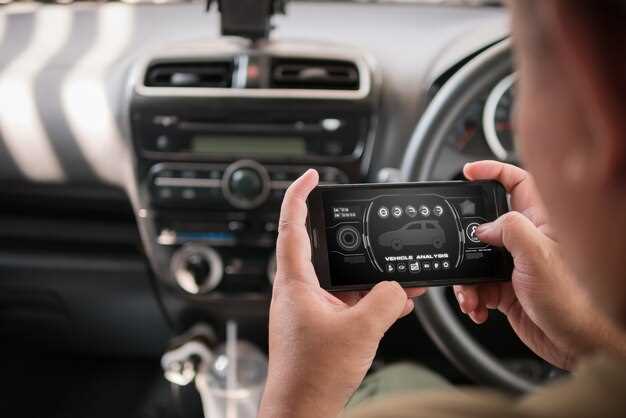
После завершения настройки автозапуска и других параметров, обязательно нажмите кнопку «Сохранить», чтобы применить сделанные изменения. Обычно она расположена в нижней части экрана или в отдельной области меню.
Переключитесь на пункт «Выход» или «Назад», чтобы выйти из текущего меню. Это обеспечит переход к основному экрану устройства без несохранённых изменений.
Если есть необходимость внести дополнительные настройки, возвращайтесь к соответствующему разделу меню, следуя стандартной навигации. В случае, если изменений не требуется, имейте в виду, что выход из меню без сохранения не сохранит введённые параметры.
В некоторых моделях может появиться диалоговое окно с запросом подтверждения сохранения изменений. Внимательно выберите опцию «Сохранить и выйти», чтобы зафиксировать настройки, или «Отмена», если хотите оставить параметры без изменений.
Следите за тем, чтобы кнопки «Сохранить» и «Выход» срабатывали правильно, и убедитесь, что устройство перезагрузилось после сохранения, если это предусмотрено меню. Это гарантирует, что все новые установки начнут работать корректно.
Проверка отключения автозапуска
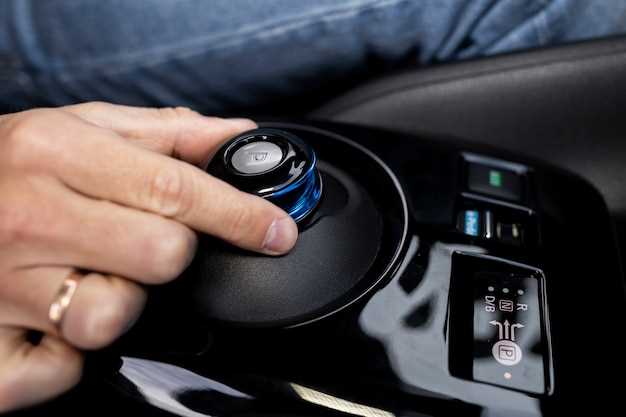
Запустите проигрыватель и подключите устройство к авто. Ожидайте, что плеер не начнет воспроизведение автоматически. Если он остается выключенным или не начинается воспроизведение, значит автозапуск успешно отключен.
Если воспроизведение начинается без вашего вмешательства, повторите настройки отключения, проверяя, что опция отключения автозапуска активирована и сохранена. Иногда помогает перезагрузка устройства после внесения изменений.
Для более точной проверки подключите устройство к разным кабелям или авто, чтобы убедиться, что настройка работает стабильно во всех случаях. В случае, если устройство все равно запускается, стоит перепроверить все шаги по отключению или обратиться к руководству по конкретной модели.
Обратите внимание, что в некоторых случаях автозапуск может быть связан не только с настройками плеера, но и с автофункциями, настройками USB-или Bluetooth-подключения. Отключите соответствующие функции, чтобы исключить их влияние.
После всех проверок убедитесь, что устройство отключно для всех сценариев, и запишите свои наблюдения. Такая практика поможет убедиться, что изменение настроек действительно сработало и автозапуск больше не активируется автоматически.
Использование функций быстрого доступа для отключения автозапуска
Для быстрого отключения автозапуска плеера на Тиайс CC3 используйте панель быстрого доступа, расположенную на главном экране или в списке настроек.
Откройте меню быстрого доступа, проведя пальцем вверх или вниз по экрану, в зависимости от модели.
Найдите и нажмите значок с изображением микшера или автозапуска, который обычно имеет вид стрелки или крестика рядом с названием функции.
После активации этого элемента появится короткое меню с настройками автозапуска.
Выберите опцию ‘Отключить’ или ‘Выключить’, чтобы деактивировать автоматический запуск плеера.
| Действие | Результат |
|---|---|
| Провести пальцем вверх или вниз | Открыть панель быстрого доступа |
| Найти значок автозапуска | Обозначен стрелкой или крестиком |
| Кликнуть по значку | Появится меню настроек |
| Выбрать ‘Отключить’ | Автозапуск отключен |
Использование этого метода позволяет моментально изменять режим работы плеера без переходов в глубокие меню настроек, экономя ваше время.
Настройка ярлыков или горячих клавиш
Откройте меню настроек Тиайс CC3 и перейдите в раздел ‘Клавиши быстрого доступа’.
Добавьте новые ярлыки для управления автозапуском плеера, например, назначьте клавишу F9 для отключения автоматического запуска.
Выберите команду, связанную с автозапуском, и присвойте ей удобную комбинацию. Также можно настроить горячие клавиши для включения и выключения режима автозапуска.
Чтобы избежать конфликта с другими функциями, проверьте, что выбранные клавиши не используются в системе или другими приложениями.
После назначения сохраните настройки и протестируйте новые ярлыки. Используйте их для быстрого отключения или включения автозапуска без необходимости заходить в меню настроек.
Если необходимо изменить или удалить горячие клавиши, вернитесь в раздел ‘Клавиши быстрого доступа’ и выполните соответствующие действия.
Активизация функции отключения через меню быстрого доступа
Для быстрого отключения автозапуска плеера на Тиайс CC3 откройте меню быстрого доступа, потянув вниз по экрану или нажав на соответствующую иконку на панели. В появившемся списке найдите значок с изображением питания или выбора режима работы. Обычно он обозначается иконкой в виде шестеренки или переключателя.
Нажмите на этот значок, чтобы открыть настройки быстрых функций. В списке найдите опцию ‘Автозапуск’ или ‘Запуск плеера’. Если функция активна, она будет отмечена или выделена цветом. Для отключения нажмите на соответствующий переключатель или уберите галочку, отключая автоматический запуск.
После внесения изменений появится уведомление или изменения сразу вступят в силу. Это позволит вам управлять запуском плеера непосредственно через меню быстрого доступа без необходимости заходить в основные настройки. Так вы сможете своевременно выключить автозапуск, если это требуется в конкретной ситуации.
Если функция не отображается, проверьте, добавлена ли она в список быстрых настроек через меню редактирования или настройки панели. Обычно такие опции настраиваются через раздел Настройки или Персонализация. После этого потребуется только один тап для активации или деактивации функции, что значительно ускоряет управление плеером.
Автоматизация отключения при запуске устройства
Для автоматического отключения автозапуска плеера при включении Тиайс CC3 используйте интеграцию с системным автозагрузчиком. Создайте сценарий, который при запуске устройства проверяет статус плеера и выключает его, если он активен. Для этого подключите функцию к системному меню или использованию сторонних приложений автоматизации, например, Tasker или Automate.
Настраивайте автоматические сценарии так, чтобы они запускались при включении питания или при старте системы. Используйте встроенные инструменты устройства или сторонние приложения, чтобы определить состояние плеера и сбросить его настройки в нужный момент. Такой подход исключит необходимость ручного отключения после каждой перезагрузки.
В случае поддержки команд по USB или через последовательный порт добавьте команды, которые отправляются при старте, чтобы автоматически отключить автозапуск. Этот метод требует наличия соответствующих команд и правильной настройки соединения.
Обратите внимание, что автоматизация потребует первоначальной настройки, но после этого управление автозапуском станет полностью контролируемым. Такой подход обеспечит постоянное отключение автозапуска без участия пользователя и повысит удобство использования устройства.
Варианты быстрого возвращения к автозапуску при необходимости

Для быстрого включения автозапуска используйте быстрый доступ через настройки меню. Откройте раздел ‘Настройки’, перейдите в подраздел ‘Автозапуск’ и активируйте функцию нажатием одной кнопки.
Создайте ярлык в главном меню или на рабочем столе для быстрого доступа к опции включения автозапуска. Это позволит мгновенно возвращаться к функции без необходимости проходить сложные цепочки меню.
Если прибор оснащён голосовым управлением, настройте команду, которая мгновенно активирует автозапуск. Просто скажите прописанную команду, и устройство выполнит требуемое действие.
Дополнительно, используйте кнопку быстрого доступа на панели приборов, если такая предусмотрена, чтобы вернуться к включению автозапуска за считанные секунды во время поездки.
Благодаря этим методам, вы сможете легко включить автозапуск без долгих настроек, быстро возвращаясь к нужной функции при необходимости.
Что делать при сбое настроек быстрых клавиш

Если быстрые клавиши перестали работать, сначала проверьте, не конфликтуют ли они с системными или другими приложениями. Перезагрузите устройство, чтобы исключить временные сбои.
Откройте настройки плеера и перейдите в раздел кастомизации клавиш. Если есть возможность, сбросьте настройки быстрого доступа до заводских значений. Это часто решает проблему, когда индивидуальные изменения вызывают конфликт.
Проверьте, не активированы ли функции блокировки клавиш или специальных режимов, которые могут препятствовать использованию быстрых команд. Иногда их отключение помогает вернуть работу горячих клавиш.
Обратите внимание на обновления системы и прошивки плеера. Устаревшее ПО нередко вызывает сбои в работе настроек, в том числе и быстрых клавиш.
Если сбои продолжаются, попробуйте отключить сторонние расширения или программы, которые могут мешать работе горячих клавиш. Иногда помогают временные отключения для выявления источника проблемы.
В случае повторных сбоев создайте резервную копию текущих настроек, а затем выполните сброс конфигурации. После этого заново настройте быстрые клавиши, чтобы исключить возможные ошибки при первоначальной настройке.