
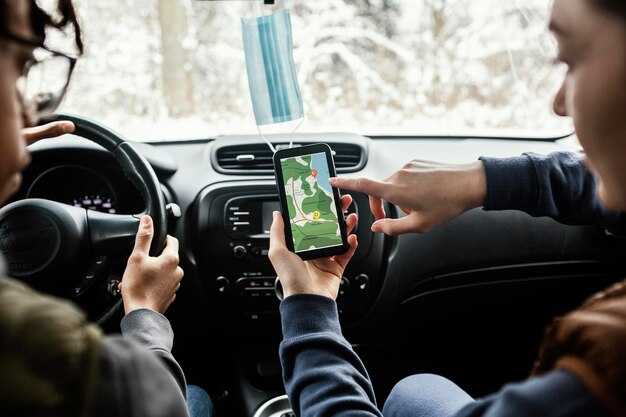
Для уверенного обращения с современными устройствами стоит ознакомиться с их возможностями. Выполните обновление программного обеспечения на всех электронных системах. Это повысит уровень безопасности и добавит новые функции. Регулярные обновления обеспечивают актуальность навигационных карт, что критически важно для корректного маршрутизирования.
Изучите индивидуальные настройки. Каждое устройство предлагает ряд опций для настройки пользовательского интерфейса. Настройка отображения информации, таких как величина расстояния до поворота или альтернативные маршруты, значительно упростит процесс. Ознакомьтесь с функцией «голосового управления», она позволяет минимализировать отвлечение во время вождения.
Практикуйте использование Bluetooth и других средств подключения. Подключение смартфона или планшета дает доступ к множеству приложений, включая музыкальные сервисы и мессенджеры. После установки приложений требуется настроить уведомления, чтобы не отвлекаться на сообщения во время движения.
Обратите внимание на безопасность. Вместо того чтобы настраивать устройство во время вождения, лучше всего остановиться в безопасном месте. Изучите функции, такие как «параллельная парковка» или контроль слепых зон, чтобы повысить уверенность при маневрировании.
Напоследок, продолжайте исследовать и анализировать информацию о новых функциях и устройствах, доступных на рынке. Это позволит оставаться в курсе последних достижений и находить оптимальные решения для создания комфортной среды в автомобиле.
Выбор навигационного приложения для смартфона
Рекомендуется обратить внимание на такие приложения, как Google Maps и Waze, которые обеспечивают высокую точность и разнообразные функции.
При выборе приложения учитывайте следующие параметры:
- Картография: Убедитесь, что выбранное приложение предлагает актуальные карты, включая офлайн-режим.
- Трафик: Возможность отображения загруженности дорог в реальном времени поможет избежать пробок.
- Голосовые подсказки: Наличие навигации с голосовыми инструкциями улучшит комфорт в пути.
- Интеграция с другими сервисами: Поддержка подключения к различным приложениям (такси, события, заправки) расширит функционал.
- Пользовательские отзывы: Ознакомление с оценками и отзывами пользователей поможет сформировать мнение о приложении.
Тестирование нескольких вариантов в реальных условиях позволит найти оптимальный инструмент под личные предпочтения. Сравните интерфейсы и возможность настройки под себя для максимального удобства.
Следует также обратить внимание на уровень поддержки карт и обновлений, поскольку это влияет на качество дорожной информации.
Выбор приложения может отличаться в зависимости от региона, поэтому стоит учитывать локальные особенности и рекомендации местных водителей.
Настройка GPS-навигатора перед первым использованием
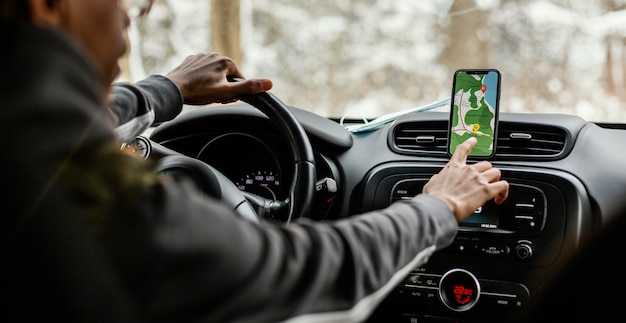
Перед включением устройства убедитесь, что оно полностью заряжено. Подключите к адаптеру питания и дождитесь завершения зарядки.
Включите навигатор, нажав кнопку питания. После загрузки выберите язык интерфейса. Для этого перейдите в настройки и найдите раздел ‘Язык’. Убедитесь, что выбранный язык вам понятен.
Настройте параметры расположения:
- При необходимости активируйте функцию определения местоположения через спутники или мобильную сеть, если это поддерживается устройством.
- Настройте единицы измерения (километры или мили) в меню настроек, чтобы предпочтительное значение отображалось на экране.
Обновите карты. Подключите навигатор к Wi-Fi или компьютеру и загрузите последние версии карт через официальное программное обеспечение или приложение. Это обеспечит актуальность дорожных данных.
Установите параметры маршрутов:
- Выберите предпочтения маршрута: избегание платных дорог, пробок или сельских дорог.
- Задайте возможность использования альтернативных маршрутов.
Добавьте необходимые место назначения в избранное для быстрого доступа:
- Найдите интересующие вас места через поисковую строку.
- Сохраните их, нажав на значок в виде звезды или ‘Добавить в избранное’.
Завершите настройку, проверив другие параметры системы, такие как громкость, голосовые подсказки и яркость экрана. Убедитесь, что все настройки подходят под ваши личные предпочтения.
Использование голосовых команд для управления навигацией

Для повышения комфорта в поездках рекомендуется активировать голосовые команды. Это позволяет минимизировать отвлечение на физические элементы управления. Например, включите функцию голосового управления через настройки мультимедиа или навигационной системы.
Документация вашего устройства может содержать список доступных команд. Наиболее распространенные включают ‘Построить маршрут до [адрес]’ и ‘Изменить маршрут на [адрес]’. Простой и интуитивный подход позволяет сразу получить нужную информацию.
Запомните полезные команды, такие как ‘Отмена маршрута’ или ‘Какой текущий пробег?’. В некоторых системах возможно настраивать команды под свои привычки, что увеличивает удобство использования.
Регулярная практика облегчает восприятие команд. Например, находясь на месте, просто произнесите команду для построения маршрута к следующей цели. Такой опыт поможет лучше ориентироваться в системе и быстро находить нужные функции.
Совершайте свои поездки с максимальной безопасностью, активируя режим работы с голосовыми командами перед поездкой, чтобы избежать необходимости взаимодействия с экраном во время движения. Это способствует безопасному и сосредоточенному вождению.
Обновление карт и программного обеспечения на гаджетах
Регулярно проверяйте наличие обновлений для навигационных систем. Большинство устройств предлагают автоматические обновления, которые можно включить в настройках.
Посетите официальный сайт производителя или воспользуйтесь приложениями, чтобы загрузить последние версии карт. Часто производители предлагают бесплатные обновления для активных пользователей.
Используйте Wi-Fi для загрузки больших файлов, чтобы избежать расходов на мобильный трафик. Заранее убедитесь, что у вас достаточно свободного места в памяти устройства.
Перед обновлением сделайте резервную копию текущих данных. Это предотвратит потерю информации в случае сбоя во время процесса. Помните, что обновление может занять некоторое время, поэтому выберите неподходящий момент для его выполнения.
Обратите внимание на отзывы пользователей о новом программном обеспечении или картах, так как обновления могут содержать ошибки или уменьшать производительность.
Соблюдайте актуальность не только карт, но и самих приложений. Поддерживайте все программы в актуальном состоянии, чтобы работать с новейшими функциями и улучшениями.
Интеграция автомобиля с мобильным устройством
Используйте приложения для синхронизации с центральной системой авто. Программа должна поддерживать протоколы Apple CarPlay или Android Auto, что обеспечит удобный доступ к функциям вашего смартфона прямо на экран автомобиля.
Перед началом обязательно обновите операционную систему мобильного устройства до последней версии. Это обеспечит совместимость с новейшими функциями и избежит сбоев. Убедитесь, что Bluetooth активен и подключен к системе автомобиля.
Настройте голосовое управление для выполнения команд без отвлечений от дороги. При этом можно использовать встроенные функции или сторонние приложения.
Сохраняйте маршруты и списки контактов для быстрого доступа. Пользуйтесь функциями навигации на экране авто для оптимизации передвижения. Подключите GPS, чтобы ваши навигационные приложения работали более точно.
Интегрируйте музыкальные сервисы, такие как Spotify или Яндекс.Музыка, с интерфейсом автомобиля. Это позволит легко переключать треки и управлять воспроизведением без необходимости брать в руки смартфон.
Регулярно обновляйте приложения, чтобы использовать новые функции и избегать проблем с безопасностью. Проверяйте наличие обновлений как для программного обеспечения автомобиля, так и для используемого ПО на смартфоне.
Имейте в виду, что некоторые функции могут зависеть от модели вашего транспортного средства, поэтому ознакомьтесь с инструкцией по эксплуатации для получения конкретных рекомендаций.
Обзор популярных автомобильных мультимедийных систем
Android Auto и Apple CarPlay – два самых распространённых программных обеспечения для интеграции смартфонов с автомобилем. Они позволяют управлять навигацией, музыкой и сообщениями. Обе системы поддерживают голосовые команды, что упрощает использование во время движения.
| Мультимедийная система | Совместимость | Ключевые функции |
|---|---|---|
| Android Auto | Смартфоны на Android | Голосовые команды, поддержка приложений, навигация Google Maps |
| Apple CarPlay | Смартфоны на iOS | Интерфейс Siri, интеграция с приложениями, Apple Maps |
| Ford SYNC | Смартфоны на Android и iOS | Голосовое управление, воспроизведение музыки, навигация |
| BMW iDrive | Смартфоны на Android и iOS | Удобный интерфейс, поддержка приложений, дистанционное управление |
| Mercedes-Benz MBUX | Смартфоны на Android и iOS | Голосовые команды, управление функциями авто, навигация |
Мультимедийные системы Tesla предлагают уникальные функции, включая возможность использования обновлений по воздуху и встроенного доступа к интернет-приложениям. В своих автомобилях компания использует большие сенсорные экраны для упрощенного доступа к функциям автомобиля и развлекательной системе.
Pioneer и Kenwood известны своими универсальными мультимедийными устройствами. Эти модели поддерживают как Android Auto, так и Apple CarPlay, что делает их отличным выбором для автолюбителей, которые нуждаются в гибкости.
При выборе мультимедийной платформы учитывайте совместимость с вашим мобильным устройством, наличие требуемых функций и удобство интерфейса. Выбор системы со встроенными навигационными картами и поддержкой популярных музыкальных сервисов значительно упростит жизнь в пути.
Настройка блютуз-соединения для звонков и музыки
Активируйте блютуз на устройстве: зайдите в настройки и выберите соответствующий пункт. Убедитесь, что ваш смартфон видим для других устройств.
На мультимедийной системе автомобиля выберите опцию добавления нового устройства. В списке доступных устройств должен появиться ваш телефон. Выберите его для подключения.
На смартфоне подтвердите процесс сопряжения. Вам может потребоваться ввести код, указанный на дисплее автомобиля. После успешного соединения отобразится уведомление.
Настройте параметры громкой связи и звук. Проверьте, что звук звонков и музыки идет через автомобильные динамики. В меню устройства можно изменить настройки звука для удобства.
Для прослушивания музыки выберите плейлист на смартфоне, и звук будет автоматически передаваться через систему автомобиля. Убедитесь, что выбранный источник звука установлен на блютуз.
Периодически проверяйте обновления для программного обеспечения вашего устройства и автомобиля для улучшения совместимости и производительности. Если возникают проблемы с соединением, перезагрузите устройства и повторите процесс.
Как использовать сенсорный экран во время вождения
Сократите время взаимодействия с сенсорной панелью, заранее настраивая функции перед поездкой. Используйте голосовые команды для выполнения основных действий: навигации, изменения громкости музыки или принятия звонков. Предварительная настройка основных функций также позволит избежать отвлечений.
Изучите интерфейс устройства. Во многих случаях сенсорные экраны имеют схожие элементы управления, что поможет быстрее находить нужные приложения. Используйте крупные нажатия, не пытаясь нажимать на мелкие иконы, так как это может вызвать трудности в управлении.
Настройте расположение экрана для удобства. Убедитесь, что он находится на уровне глаз и не требует наклона головы. Это минимизирует отвлечение от дороги и улучшит концентрацию на вождении.
Ограничьте количество открытых приложений. Закрытие ненужных окон или вкладок может уменьшить вероятность ошибок при использовании. Это также ускоряет реагирование интерфейса на ваши команды.
Отдайте предпочтение более интуитивным и простым приложениям. Изучите доступные на экране настройки и выберите наиболее удобные для вас. Рекомендуется использовать функции, которые не требуют длительной настройки в пути.
При возникновении сложностей с сенсорным экраном отклоняйте ненужные отклики. Игнорируйте мелкие ошибки и не пытайтесь исправить их, если это требует значительного внимания.
Обратите внимание на свои привычки взаимодействия с экраном. Практика поможет выработать скоростное управление. Процессы, которые требуют много времени в начале, со временем станут интуитивными.
Дополнительно ознакомьтесь с ресурсами, которые могут помочь в улучшении навыков. Например, полезный сайт по правописанию и грамматике может дать рекомендации по улучшению концентрации и взаимодействия с интерфейсом.
Советы по предотвращению отвлечения внимания во время работы с гаджетами
Настройка голосовых команд позволит выполнять задачи без необходимости смотреть на экран устройства. Это способствует концентрации на дороге.
Используйте функции «Не беспокоить», чтобы отключить уведомления во время движения. Это поможет избежать непродуманных реакций на сообщения и звонки.
Расположите устройства в удобных местах, чтобы минимизировать необходимость в их там и обратно. Лучше всего расположить их на уровне глаз.
Планирование маршрута перед началом поездки значительно снизит зависимость от экрана. Запоминайте ключевые точки и повороты.
Оптимизируйте настройки навигации, чтобы получать только самые важные уведомления о поворотах и изменениях маршрута. Это уменьшит количество лишних инструкций.
Практикуйтесь в использовании гаджетов перед выездом. Чем лучше вы будете знать функции, тем меньше внимания потребуется во время движения.
Регулярно проводите профилактику устройств, обновляйте приложения и программное обеспечение. Это может снизить риск зависаний и ускорить работу, позволяя сосредоточиться на вождении.
| Советуемые техники | Цель | Результат |
|---|---|---|
| Голосовые команды | Сокращение необходимости в визуальном взаимодействии | Увеличение внимания на дороге |
| Не беспокоить | Отключение уведомлений | Снижение стресса от постоянных извещений |
| Планирование маршрута | Заблаговременное изучение пути | Минимизация использования гаджетов в пути |
| Оптимизация уведомлений | Сокращение лишних сообщений | Повышение эффективности навигации |
| Практика | Уверенность в использовании функций | Снижение рисков ошибок |
Использование предупреждений и уведомлений навигации
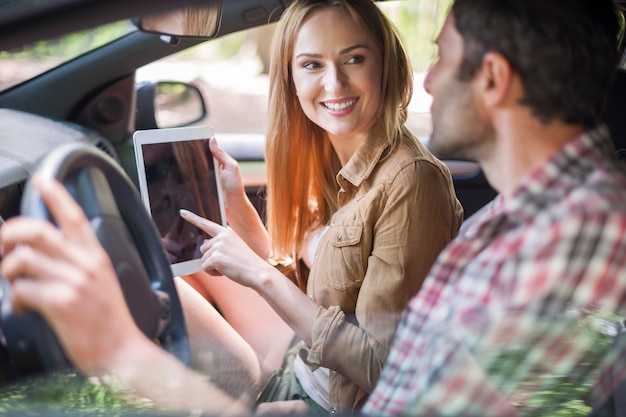
Настройка предупреждений о превышении скорости значительно повысит безопасность. Установите предел, который сигнализирует о превышении установленной нормы на 10-15%. Это способствует соблюдению правил и снижает риск аварий.
Система уведомлений о пробках помогает избежать заторов. Используйте данные в реальном времени, чтобы выбрать альтернативные маршруты, сокращая время в пути.
Предупреждения о камерах контроля скорости включают в себя информацию о расположении стационарных и мобильных радаров. Обновите базу данных, чтобы быть в курсе изменений на вашем маршруте.
Следите за метеорологическими предупреждениями. Уведомления о неблагоприятных погодных условиях помогут скорректировать маршрут, избегая опасных участков.
Используйте функцию уведомлений о ремонте дорог. Эта информация позволяет заранее изменять маршрут, сокращая время задержки и повышая комфорт движения.
Активируйте голосовые уведомления. Это позволит сосредоточиться на дороге без необходимости отвлекаться на экран, улучшая реакцию на предупреждения.
Регулярно проводите проверку и обновление программного обеспечения. Свежие версии часто включают исправления ошибок и новые функции для улучшения качества работы системы.
Изучите возможности настройки частоты и типа уведомлений. Установите приоритет для наиболее важных предупреждений и отключите лишние, чтобы избавиться от лишнего отвлечения.
Обработка неожиданных дорожных ситуаций с помощью навигации
При возникновении ДТП или временных преград на маршруте важно быстро реагировать. Убедитесь, что у вас активированы уведомления о дорожных происшествиях в приложении для ориентирования. Это поможет избежать нежелательных участков.
Рекомендуется вставить в навигатор альтернативные маршруты. Так вы сможете избежать заблокированных дорог и сохранить время.
Технические гаджеты с функцией прогнозирования пробок предоставляют данные о состоянии дорожной ситуации в реальном времени. Используйте эту функцию, чтобы заранее предупредить себя о возможных задержках.
При посещении мест с низкой плотностью движения стоит заранее ознакомиться с картами. Это поможет избежать заблуждений и неоправданных остановок.
- Регулярно обновляйте программное обеспечение на устройстве.
- Обращайте внимание на дорожные знаки и объявления, особенно технические средства, которые могут дать актуальные советы.
В случае, если целевой пункт остается недоступным, планируйте запасной маршрут заранее, даже когда все идет по плану.
Храните в гаджете адреса всего необходимого, чтобы при необходимости быстро находить альтернативные пути.
Подключение к интернету поможет в получении актуальной информации о заторах и авариях на дороге. Без интернета ваш прибор может оказаться менее функциональным.
Используйте голосовые команды для быстрого реагирования на изменения маршрута. Это минимизирует отвлечение на управление и улучшает безопасность.
Перед дальними поездками позаботьтесь о запасных опциях для навигации, таких как офлайн-карты. Это поможет избежать ситуации без доступа к сети.
Сохранение любимых мест и маршрутов в навигаторе
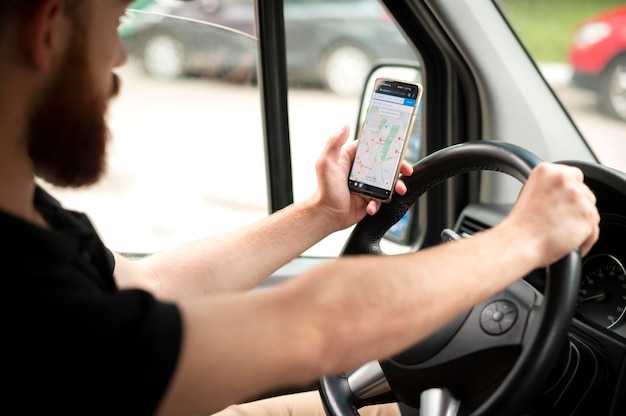
Добавление точек интереса в навигатор значительно упрощает поездки. Чтобы сохранить место, выполните поиск нужного адреса, затем выберите опцию ‘Сохранить’ или ‘Добавить в избранное’. В некоторых устройствах есть функция создания папок для группировки схожих локаций, что облегчает доступ к ним.
Для сохранения маршрутов используйте функцию ‘Создать маршрут’ или ‘Планирование поездки’. После завершения маршрута, выберите опцию его сохранения. Некоторые навигационные приложения позволяют добавлять заметки или изображения для каждой сохранённой локации, что может быть полезно в будущем.
Синхронизация между устройствами также облегчит доступ к вашим любимым местам. Если навигатор поддерживает облачное хранилище, убедитесь, что функция синхронизации активирована. Это позволит вам просматривать и редактировать сохранённые места с различных гаджетов.
Регулярно пересматривайте сохраненные данные. Удаляйте ненужные или устаревшие локации, чтобы поддерживать актуальность списка. Это позволит находить нужные адреса быстрее и эффективнее.
Обратите внимание на возможность создания маршрутов через популярные приложения. Это может быть полезно для планирования длительных поездок с несколькими остановками. Так вы сэкономите время и силы, заранее зная, какие места собираетесь посетить.