

Подключите устройство по инструкции для быстрой настройки. Начинайте с включения и выбора языка интерфейса, чтобы вся дальнейшая работа шла гладко и без ошибок.
Обратите внимание на правильность установки и подключения всех кабелей. Это поможет избежать проблем с качеством сигнала и питания, а также обеспечит стабильную работу магнитолы.
После первичной настройки рекомендуется проверить наличие обновлений системы. Обычно это делается через меню настроек и обновлений, что поможет обеспечить исправление ошибок и улучшение функциональности.
Не забудьте настроить параметры звука и интерфейса под личные предпочтения. Регулировка баланса, уровня громкости и яркости сделают использование магнитолы максимально комфортным и приятным.
Настройка и начальная установка автомагнитолы Bosmini R5
Подключите устройство к электросети и включите его. После запуска на экране появится стартовое меню, где нужно выбрать язык интерфейса – для русскоязычных пользователей рекомендуется выбрать ‘Русский’.
Перейдите в раздел ‘Настройки’ и установите Wi-Fi-соединение, выбрав сеть и введя пароль. Это обеспечит доступ к интернету и обновлению программного обеспечения.
Обновите прошивку, если появится соответствующее уведомление. Для этого перейдите в меню ‘Обновление системы’ и следуйте инструкциям на экране – подключение к Wi-Fi ускорит процесс и сделает его более стабильным.
На следующем этапе настройте основные параметры звука: перейдите в раздел ‘Звук’ и отрегулируйте уровень громкости, баланс и качество. Также можно активировать функцию автоматической регулировки громкости при входящем вызове.
Подключите музыкальные источники: USB-накопитель, смартфон по Bluetooth или SD-карту. В меню ‘Источники’ выберите подходящий вариант и выполните поиск устройств или вставьте карту/накопитель.
Настройте парковочные камеры, если они есть. Перейдите в раздел ‘Камеры’ и выполните калибровку, подставляя изображение на дисплей, чтобы обеспечить четкое отображение при движении задним ходом.
Завершите первоначальную настройку, установив предпочитаемые режимы отображения, яркость и время автоматической блокировки экрана. Проверьте работу всех функций и сохраните параметры.
Таким образом, правильная первичная установка позволяет обеспечить комфортное использование устройства и максимально быстро настроить его под свои предпочтения. Следуйте этим шагам, чтобы начать работу без лишних затруднений и сразу получить доступ ко всем возможностям автомагнитолы Bosmini R5.
Подключение к электросети и заземление устройства
Подключите магнитолу к стандартной розетке с напряжением 12 В или 24 В, соблюдая полярность. Используйте кабель, идущий в комплекте, чтобы обеспечить безопасное и надежное соединение. Перед подключением отключите питание автомобиля, чтобы избежать коротких замыканий и повреждений устройства.
Для заземления устройства подключите металлический кабель заземления к соответствующему клеммному отверстию на задней панели магнитолы. Это снизит риск накопления статического электричества и поможет защитить внутренние компоненты от перенапряжений.
Провода заземления должны иметь сечение не менее 2,5 мм? и быть закреплены надежным образом без ослабленных соединений. Проверьте момент затяжки креплений, чтобы избежать проблем с контактом и обеспечить долговечность системы.
Совет: используйте металлические части кузова автомобиля в качестве дополнительного заземления, соединяя их с проводом заземления магнитолы. Такой подход повысит стабильность работы и исключит возможные помехи.
Первоначальная прошивка и обновление системы
Начните с загрузки официальных файлов прошивки с сайта производителя. Используйте только проверенные источники, чтобы избежать ошибок и несовместимости. Распакуйте архив с файлами на карту памяти формата FAT32 или exFAT, убедившись, что все файлы размещены в корневой папке. Перед внесением изменений отключите питание устройства и вставьте карту в слот автомагнитолы.
Чтобы выполнить первоначальную прошивку, удерживайте кнопку питания, одновременно подключая устройство к питанию, и в появившемся меню выберите режим обновления. Следите за появлением строки прогресса – это сигнал, что процесс запущен. Не отключайте устройство до полного завершения, чтобы избежать повреждения системы.
Для регулярных обновлений скачайте последнюю версию прошивки с официального сайта. Загрузите файл и разместите его аналогичным образом. В меню обновления выберите опцию сброса к заводским настройкам и установите новую прошивку. Не прерывайте процесс, даже если кажется, что он занимает много времени.
После завершения обновления устройство автоматически перезагрузится и инвестирует в новую систему. Проверьте версию прошивки в настройках – она должна совпадать с последней опубликованной. Иногда для корректной работы обновления требуется чистая установка, поэтому рекомендуется выполнить сброс настроек до заводских, сохраняя важные данные заранее.
Подключение к магнитоле через Wi-Fi и Bluetooth
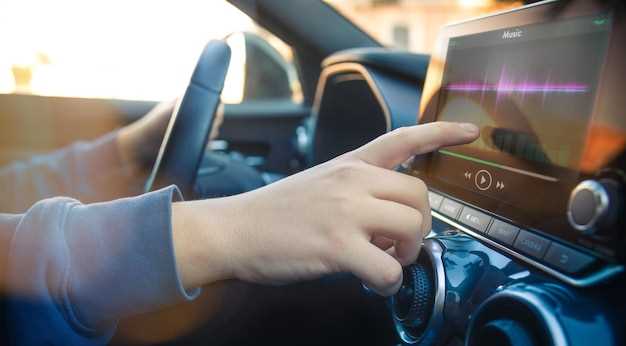
Для подключения устройства через Bluetooth включите функцию Bluetooth на вашем смартфоне и на автомагнитоле. На магнитоле перейдите в меню настроек Bluetooth, выберите опцию поиска устройств и найдите ваше устройство в списке. После обнаружения выберите его и подтвердите соединение, следуя подсказкам на экране.
Чтобы использовать Wi-Fi, активируйте этот модуль на магнитоле и убедитесь, что он находится в режиме поиска или создания точки доступа. На смартфоне найдите сеть с названием модели магнитолы и подключитесь к ней. Введите пароль, если потребуется, и дождитесь установления соединения с интернетом или локальной сетью.
| Шаг | Действие | Рекомендуемый результат |
|---|---|---|
| 1 | Включите Bluetooth и Wi-Fi на магнитоле и устройстве | Магнитола и смартфон готовы к поиску и соединению |
| 2 | Перейдите в меню настройки Bluetooth или Wi-Fi на магнитоле | Отображается список возможностей подключения |
| 3 | Запустите поиск устройств на смартфоне или магнитоле | Обнаружены устройства в радиусе |
| 4 | Выберите нужное устройство из списка | Происходит установка соединения |
| 5 | Подтвердите соединение по приглашению на обоих устройствах | Устройства успешно соединяются |
| 6 | При необходимости введите пароль или PIN-код | Дополнительная безопасность соединения |
Если соединение по каким-то причинам не устанавливается, проверьте наличие обновлений прошивки магнитолы, перезагрузите оба устройства и повторите попытку. Используйте функцию “запомнить устройство” для быстрого подключения в будущем.
Настройка языка интерфейса и часового пояса
Для изменения языка интерфейса откройте меню настроек, выберите раздел «Язык», затем найдите список доступных языков и установите желаемый вариант. После выбора система автоматически применит новые настройки без необходимости перезагрузки устройств.
Чтобы установить правильный часовой пояс, перейдите в раздел «Дата и время». Отключите автоматическое определение времени, если оно включено, и вручную выберите нужный часовой пояс из списка. В случае перемещения в другой регион установите соответствующий пояс, чтобы время отображалось корректно.
При необходимости скорректировать формат времени или даты переключитесь в соответствующий пункт меню и выберите предпочитаемый формат: 12-часовой или 24-часовой, а также формат отображения даты.
Обратите внимание, что корректная настройка часового пояса обеспечит точное отображение времени, что способствует правильной работе календаря, напоминаний и синхронизации с другими устройствами.
Калибровка сенсорного экрана и регулировка яркости
Начинайте с открытия настроек устройства и перехода в раздел ‘Дисплей’.
Для точной калибровки сенсорного экрана выберите пункт ‘Калибровка’ или ‘Настройка сенсорного экрана’. Следуйте указаниям на экране, касаясь точек, показанных на дисплее, чтобы определить уровень отклонения сенсора.
Лучший результат достигается при выполнении калибровки в спокойной обстановке, избегая влажных или запотевших рук.
После завершения процедуры проверьте чувствительность, касаясь разных областей экрана, и убедитесь, что все реакции совпадают с вашими действиями.
Для регулировки яркости откройте раздел ‘Дисплей’ и найдите пункт ‘Яркость’.
Настройте ползунок, ориентируясь на условия освещения – при ярком солнечном свете увеличьте яркость до максимума, в темной комнате уменьшите ее до комфортного уровня.
Обратите внимание, что автоматическая регулировка яркости активна по умолчанию. Если хотите полностью управлять яркостью вручную, отключите функцию ‘Автоматическая яркость’.
Для более точной настройки установите минимальный и максимальный пороги яркости, чтобы устройство лучше интегрировалось в ваши условия использования.
Использование функций, настройка и обслуживание Bosmini R5
Настройте звук, сразу же перейдя в раздел «Эквалайзер» на главном экране. Здесь можно выбрать предустановленные профили или создать собственный баланс для разных жанров музыки и условий поездки. Для сохранения настроек нажмите кнопку «Сохранить».
Осуществите подключение к Wi-Fi, зайдя в меню «Настройки» > «Сеть». После выбора нужной сети введите пароль, и устройство автоматически подключится. Это откроет доступ к обновлениям программного обеспечения и дополнительным функциям.
Обновите систему через раздел «Обновления», проверяя наличие последних версий ПО. Используйте USB-накопитель с файлами обновлений, загруженными с официального сайта Bosmini. Следите за тем, чтобы аккумулятор был полностью заряжен перед началом процесса.
Самостоятельно настройте отображение интерфейса, выбрав нужную темную или светлую тему в разделе «Экран». Включите функцию «Автоматическая яркость», чтобы оптимизировать показатели по освещенности в салоне автомобиля.
Для настройки навигационной системы введите адрес пункта назначения в разделе «Навигация» и выберите оптимальный маршрут. Используйте обновленные карты и избегайте задержек, связанных с пробками, активируя функцию «Обновление в реальном времени» через Wi-Fi.
Обслуживайте магнитолу регулярно: протирайте экран мягкой тканью, избегая агрессивных чистящих средств. Проверяйте кабели и разъемы на наличие повреждений и оптимально закрепляйте их для профилактики разрывов или отключений.
Для увеличения срока службы аккумулятора отключайте устройство, когда оно не используется. Грамотно управляйте энергопотреблением в настройках «Экономия энергии», чтобы продлить работу устройства без необходимости частого подзаряда.
Привязка и настройка навигационных приложений
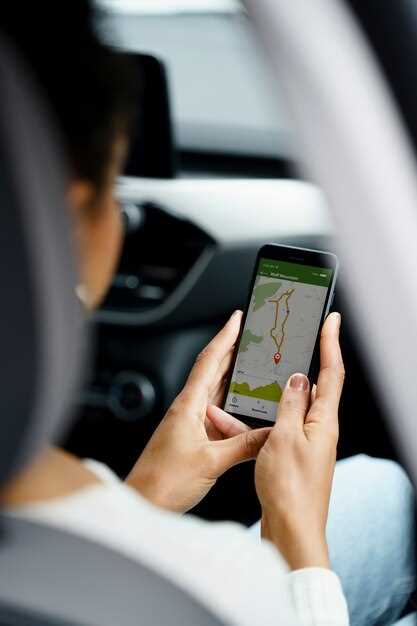
Для начала откройте главное меню автомагнитолы и найдите раздел “Навигация” или “Карты”. Затем активируйте встроенное приложение или установите сторонний навигатор через Google Play Market, если оно еще не установлено. После запуска приложения перейдите в настройки и выберите опцию “Привязка аккаунта” или “Активировать учетную запись”, чтобы связать его с вашей учетной записью Google или другой платформой.
Обратите внимание, что большинство навигационных программ требуют разрешений на доступ к геолокации, памяти и интернет-соединению. Убедитесь, что все необходимые разрешения предоставлены для корректной работы. После этого перейдите к настройке карты: выберите предпочитаемый стиль отображения, укажите точки, которые хотите видеть на экране, и настройте параметры маршрутирования, такие как избегание платных дорог или выбор оптимального маршрута.
Если планируете использование нескольких навигаторов – установите их по очереди, выбирайте приложение по необходимости и укажите его в качестве основного. В настройках также можно подключить голосовые команды или ручной ввод адресов для быстрого поиска. После завершения настройки протестируйте функциональность, пройдя по выбранному маршруту, и при необходимости скорректируйте параметры для более точных результатов. Не забудьте периодически обновлять карты и программное обеспечение для получения актуальных данных и новых функций.
Настройка аудиосистемы и подключение внешних устройств

Для подключения внешних устройств используйте USB-порт или AUX-разъем, расположенные на корпусе магнитолы. Перед подключением убедитесь, что устройство исправно и совместимо с системой.
Подключите USB-накопитель или флешку к соответствующему порту, затем перейдите в меню «Аудио» и выберите раздел «USB» или «Экстренное подключение». В этом случае автоматически запустится проигрыватель, позволяющий выбирать файлы и регулировать громкость.
Чтобы подключить смартфон по Bluetooth, активируйте режим обнаружения на устройстве и в меню магнитолы выберите раздел «Bluetooth». После поиска устройств выберите свой телефон и подтвердите сопряжение, введя PIN-код, если потребуется.
При использовании AUX-кабеля вставьте его в разъем «Аудио Вход», а другой конец соедините с выходом для наушников или линийного выхода вашего устройства. В разделе «Источник» выберите «Аудио вход» или «Line-in» для воспроизведения звука через магнитолу.
| Тип подключения | Инструкция | Советы |
|---|---|---|
| USB | Вставьте флешку, перейдите в меню «USB» и выберите файлы для прослушивания. | Используйте USB-накопители с FAT32 или exFAT файловой системой для совместимости. |
| Bluetooth | Включите Bluetooth на устройстве, выберите магнитолу и подтвердите сопряжение. | Обновляйте список сопряженных устройств для быстрой повторной связи. |
| AUX | Подключите кабель к устройству и магнитоле, выберите «Аудио вход». | Используйте кабели с хорошей изоляцией, чтобы избежать помех. |
Проведите регулировку уровня громкости и балансировки усиления, чтобы добиться оптимального звучания при подключении любого внешнего устройства. Не забывайте проверять качество сигнала и настройку эквалайзера для получения максимально чистого звука.
Обновление и резервное копирование данных системы
Перед началом обновления системы убедитесь, что у вас есть свежая резервная копия важных настроек и данных. Для этого зайдите в раздел ‘Настройки’ – ‘Резервное копирование и сброс’ и выберите сохранение данных на USB-носитель или облачный сервис. Это поможет быстро восстановить параметры в случае сбоя после обновления.
Обновление системы выполняйте через встроенный менеджер обновлений. Перейдите в ‘Настройки’ – ‘Обновление системы’, проверьте наличие новой версии файлов и скачайте их по необходимости. Не отключайте питание устройства, пока процесс не завершится, чтобы избежать повреждения программного обеспечения.
Для более надежного сохранения данных используйте автоматическое резервное копирование, активируя соответствующую опцию в разделе ‘Резервное копирование’. Это облегчит восстановление системы в случае ошибок или непредвиденных сбоев.
После завершения обновления рекомендуется выполнить проверку работоспособности системы, проверить все важные функции, а также убедиться, что настройки сохранились. При обнаружении несоответствий восстановите параметры из резервной копии или повторите процесс обновления, следуя инструкции.
Ремонт и самостоятельное устранение неисправностей
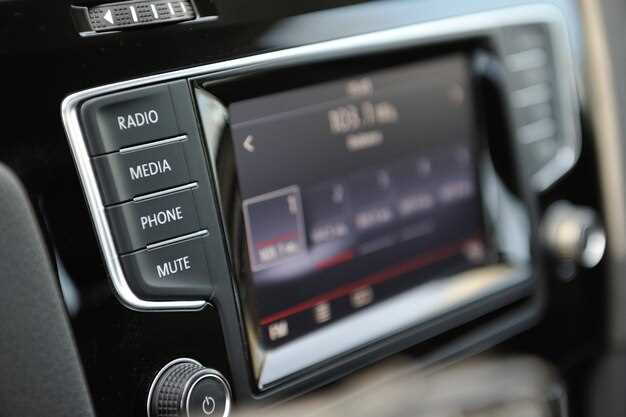
Если автомагнитола Bosmini R5 не включается, первый шаг – проверить подключение питания. Отсоедините устройство, осмотрите кабели на предмет повреждений и надежности соединений. При обнаружении повреждений замените кабель или подключите его заново.
В случае, если звук отсутствует или искажен, откройте настройки аудиосистемы и убедитесь, что баланс и фейдер настроены правильно. Проверьте динамики и их кабели на наличие повреждений. Также рекомендуем перезагрузить устройство – иногда это помогает сбросить внутренние ошибки.
Если появляется ошибка или устройство зависает, выполните сброс настроек до заводских. Для этого найдите в меню соответствующий пункт или выполните аппаратный сброс, нажав и удерживая кнопку Reset через тонкий отвертку или иглу, пока не появится сигнал сброса.
Вы заметили, что устройство греется или перестало реагировать на кнопки? Временно отключите его и дайте остыть. Проверьте вентиляционные отверстия – они должны быть свободными. При повторных проблемах рекомендуется разобрать корпус и проверить внутренние контакты, очистить от пыли и слегка затянуть разъемы.
Проблемы с отображением или нестабильная работа экрана – укажите, что соединение шлейфа экрана с платой может ослабнуть. Аккуратно снимите защитную панель, найдите разъем шлейфа и закрепите его. Не забывайте отключать устройство от питания перед разборкой.
Если после всех проверок проблема не исчезает, следует обратиться к специалисту или заказать оригинальные запчасти. Неэкспертная замена компонентов без знания особенностей модели может привести к дополнительным повреждениям.