
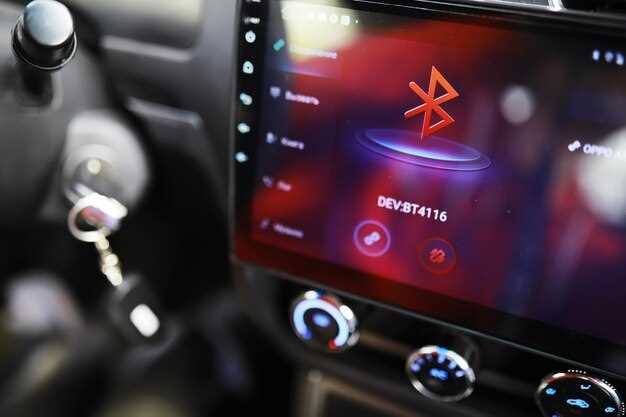
Для подключения флешки к автомагнитоле Pioneer нужно сначала вставить устройство в USB-разъем, расположенный на передней панели или боковой стороне модели. После этого магнитола автоматически распознает носитель и отобразит список доступных файлов.
Чтобы вывести музыку на авто, выберите функцию воспроизведения USB в основном меню. В большинстве моделей она обозначается как «USB» или «Флешка». После выбора автоматически появится список папок и треков. Вы можете перемещаться по папкам, используя кнопки навигации или сенсорный экран, если он есть.
Если музыка не отображается или не воспроизводится, убедитесь, что формат файлов совместим с вашей магнитолой. Обычно Pioneer поддерживает MP3, WMA и WAV. Следите за тем, чтобы файлы были расположены в корне или внутри папок, и чтобы они не были повреждены. Иногда помогает перезагрузка магнитолы или повторное подключение флешки.
Подключение флешки к автомагнитоле Pioneer: пошаговая инструкция
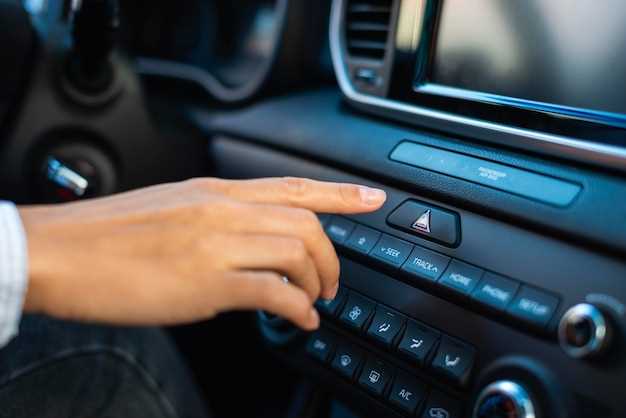
Вставьте флешку в USB-порт автомагнитолы Pioneer, расположенный обычно на передней панели или через специальный USB-вход на торце устройства.
Выберите режим воспроизведения, нажав кнопку ‘Источник’ или ‘Source’, пока не появится отображение USB или указание на подключённое устройство.
Откроется меню или список файлов на флешке. Используйте кнопки или селектор для навигации по папкам и файлам. Обычно это стрелки или крутящееся колесо.
Чтобы воспроизвести музыку, выберите нужный файл или папку. После выбора автоматом начнется проигрывание. Если используются управляющие кнопки, убедитесь, что выбран правильный режим воспроизведения (повтор, случайный порядок и т.п.).
Если медиа-файлы не отображаются, проверьте правильность отформатированности флешки – рекомендуется формат FAT32 или exFAT. Также убедитесь, что файлы сохранены в поддерживаемых форматах (например, MP3, WMA, WAV).
Для безопасного извлечения отключите флешку, предварительно остановив воспроизведение или отключив режим USB в меню автомагнитолы, чтобы избежать повреждения данных.
Подготовка флешки: форматирование и совместимый формат
Флешку нужно сразу подготовить к использованию, поэтому рекомендуется выполнить её форматирование через компьютер. Используйте диск управления или проводник для вызова меню форматирования. Важно выбрать подходящий файловый формат – для большинства магнитол Pioneer подходит FAT32 или exFAT. FAT32 остается наиболее универсальным, особенно для флешек до 32 Гб, обеспечивает совместимость с большинством моделей. Для устройств с поддержкой больших объёмов используйте exFAT, он помогает избежать ограничений FAT32 и обеспечивает более быструю работу.
Перед форматированием сделайте резервную копию всех важных данных, чтобы случайно не потерять нужную информацию. В меню форматирования выберите файловую систему, установите метку тома – любой понятный вам название. Не забудьте выбрать полное форматирование, чтобы устранить предыдущие данные и подготовить флешку к использованию в авто.
Проверьте, что выбранный формат совместим с моделью вашей магнитолы Pioneer. В большинстве случаев начинающие пользователи успешно используют FAT32 или exFAT, однако, точно уточнить этот момент можно в руководстве по эксплуатации или на официальном сайте производителя. После завершения процесса вставьте флешку в USB-разъем магнитолы и проверьте её обнаружение и воспроизведение файлов.
Подключение флешки к USB-порту автомагнитолы
Перед подключением убедитесь, что флешка отформатирована в формате FAT32 или NTFS, поскольку большинство автомагнитол Pioneer поддерживают лишь эти файловые системы.
Вставьте флешку аккуратно в USB-порт, расположенный на панели автомагнитолы. Не используйте излишнее усилие, чтобы не повредить разъем или устройство.
Автомагнитола автоматически определит устройство и отобразит список доступных файлов или папок. Если устройство не распознано, извлеките флешку и попробуйте подключить заново, убедившись в исправности носителя.
Некоторые модели требуют выбора источника воспроизведения через меню автомагнитолы. Включите режим USB или соответствующий пункт, чтобы активировать работу с флешкой.
При необходимости выполните форматирование флешки через автомобильное меню или с помощью компьютера, чтобы устранить возможные ошибки файловой системы. После этого повторите подключение.
При использовании флешки с большим количеством данных рекомендуется периодически отключать и подключать устройство, чтобы избежать ошибок чтения и обеспечить стабильную работу автомагнитолы.
Настройка автомагнитолы для обнаружения флешки

Для успешного обнаружения флешки вставьте устройство в USB-порт и включите магнитолу. После этого перейдите в меню настройки, обычно оно обозначено как ‘Источник’ или ‘Устройство’).
Выберите режим чтения USB или MP3, чтобы магнитола начала сканировать подключенные устройства. В большинстве моделей потребуется подтвердить выбор, нажав кнопку или выбрав пункт меню ‘Обновить’ или ‘Перезагрузить’.
Ожидайте короткого времени, пока магнитола распознает флешку. На дисплее появится список доступных папок и файлов. Если этого не произошло, извлеките устройство, проверьте файловую структуру и повторите подключение.
Чтобы ускорить процесс обнаружения, убедитесь, что на флешке есть файлы с расширениями, поддерживаемыми вашей моделью автомагнитолы, например MP3, WMA или WAV. Также рекомендуется использовать FAT32 или exFAT, поскольку эти файловые системы наиболее совместимы.
При обнаружении флешки настройте автоматический запуск воспроизведения или выберите нужный файл вручную. В случае возникновения проблем попробуйте обновить прошивку магнитолы или сменить USB-порт, если есть несколько вариантов. Регулярная проверка файлов и правильная структура папок также помогут избежать ошибок при подключении.
Проверка отображения содержимого и воспроизведения файлов
Подключите флешку к автомагнитоле и выберите источник входа «USB» или «Флешка». После загрузки устройства на экране появится список каталогов и файлов. Обратите внимание, что магнитола обычно сортирует файлы по имени, дате или типу; выберите предпочтительный порядок, если есть такая опция.
Для проверки отображения содержимого откройте любую папку. Убедитесь, что название файла отображается правильно, без искажений или пропусков символов. На дисплее должны быть видимы форматы файлов, разрешения и длительность воспроизведения. Если файлами являются музыкальные треки, название исполнителя и название композиции должны отображаться в понятном виде.
Чтобы воспроизвести файл, выберите его из списка. Убедитесь, что магнитола начинает проигрывать выбранный трек без задержек и помех. Проверьте качество звука, гулкость и правильность звуковых эффектов. Оцените, правильно ли отображается прогресс воспроизведения: он должен двигаться равномерно и показывать оставшееся или прошедшее время.
Если некоторые файлы не отображаются или не воспроизводятся, протестируйте их на другом устройстве, чтобы исключить повреждение. Также проверьте формат файла – большинство автомагнитол поддерживают MP3, WMA и WAV. Для расширенной проверки убедитесь, что файлы находятся в корневой папке или в правильных подкаталогах, соответствующих настройкам вашего устройства.
Подключите USB-флешку к разъему Audiophile на магнитоле Pioneer, выбрав источник USB в меню устройства. После обнаружения файла, используйте кнопки навигации для выбора трека, и музыка автоматически начнёт воспроизводиться через динамики автомобиля.
Для подключения через Bluetooth активируйте режим беспроводного соединения в меню магнитолы. Переведите устройство в режим поиска доступных устройств и выберите название вашей магнитолы на смартфоне или другом гаджете. Соединение установлено, когда на дисплее высвечивается подтверждение, и музыка с телефона будет транслироваться на акустику через магнитолу.
Если предпочитаете подключение по кабелю, используйте AUX-выход на магнитоле, подключив его к аудиовходу на автомобиле с помощью 3,5-мм кабеля. После подключения выберите источник AUX в меню магнитолы и воспроизводите музыку на устройстве. Звук станет слышен через акустику без задержек и искажений.
Для передачи музыки по Wi-Fi или через сетевое подключение настройте беспроводные параметры согласно инструкции магнитолы. После настройки выбирайте устройство в списке доступных и передавайте треки с мобильного устройства или NAS. В результате музыка воспроизводится через передние или задние динамики в зависимости от вашего выбора.
Настройка источника звука на магнитоле

Для переключения на воспроизведение с флешки нужно нажать кнопку “Source” или “SRC” на панели магнитолы, пока не появится индикатор USB или флешка. После этого устройство автоматически переключится на выбранный источник.
Если при переключении не видно надписи USB, проверьте, что флешка правильно вставлена в разъем. Обычно магнитола распознает устройство через пару секунд, за это время на дисплее появится название текущего источника или файл.
Для настройки звука с флешки откройте меню воспроизведения, нажимая кнопку “Menu” или кнопку с изображением музыкальной ноты. В настройках выберите раздел “Источник звука” или “Audio source” и выберите “USB”.
| Параметр | Рекомендуемые действия |
|---|---|
| Объём звука | Отрегулируйте ручкой громкости, чтобы добиться комфортного уровня. |
| Баланс и фейдер | Настройте распределение звука между левым и правым каналами, а также между передними и задними динамиками через параметры “Balance” и “Fader”. |
| Эквалайзер | Используйте встроенные предустановки или настройте вручную параметры высокого, среднего и низкого частот для достижения желаемого звучания. |
| Повтор и случайный режим | Активируйте функции “Repeat” или “Random” для цикличного проигрыша файлов или их случайного воспроизведения. |
Обратите внимание, что некоторые модели магнитол требуют предварительной установки формата файлов (например, MP3) или ограничения по объему файла. При возникновении проблем перепроверьте, что файлы отображаются в списке и воспроизводятся корректно.
Использование музыкальных форматов для стабильной работы
При использовании файлов в формате MP3 избегайте слишком высоких битрейтов выше 320 кбит/с, поскольку магнитола может столкнуться с ошибками чтения. Также рекомендуется конвертировать файлы с тегами и названием в латиницу, чтобы избежать ошибок отображения и поиска. Для обеспечения гладкого проигрыша формат следует сохранять в индексированном состоянии, без лишних метаданных и повреждений.
Создавайте папки с музыкой, придерживаясь стандартных ограничений по именам и длине пути. Лучше размещать файлы в корне или в простых каталогах, разбитых по жанрам или исполнителям – так магнитола быстрее индексирует музыку и показывает список для выбора. Не используйте очень длинные названия или специальные символы, которые могут мешать чтению информации.
Регулярное обновление прошивки автомагнитолы помогает устранить потенциальные несовместимости и повысить поддержку новых форматов. Перед длительным поездками проверьте, что файлы записаны с корректными настройками, чтобы избежать прерываний или ошибок во время воспроизведения. В итоге, правильный подбор форматов и аккуратная подготовка файлов обеспечивают стабильную и приятную работу магнитолы с флешкой.
Проблемы воспроизведения и советы по их устранению
Если флешка не определяется автомагнитолой, попробуйте проверить файловую систему устройства. Форматируйте флешку в FAT32, так как он обеспечивает максимальную совместимость с большинством автомодельных магнитол. Убедитесь, что объем данных на флешке не превышает 32 ГБ, поскольку некоторые устройства плохо работают с объемами выше этого.
При возникновении проблем с воспроизведением файла попробуйте переименовать название файла без спецсимволов и длинных имён. Используйте только латинские буквы, цифры и знаки без пробелов или специальных символов. Также убедитесь, что файл находится в поддерживаемом формате, например MP3 или WMA, и проверьте его качество: поврежденные или недокодированные файлы иногда вызывают ошибки.
Если музыка не играет или звучит искаженно, попробуйте подключить другую флешку или перезаписать файлы на устройство. Иногда проблема кроется в самом устройстве: отключите питание, выньте флешку, подождите несколько секунд и вставьте заново. После этого включите магнитолу и проверяйте работу.
Обратите внимание на наличие обновлений прошивки магнитолы, они зачастую улучшают совместимость с различными носителями и исправляют ошибки. Загрузите последнюю версию с официального сайта производителя и выполните обновление согласно инструкции.
Если при подключении флешки магнитола не отображает содержимое или показывает ошибку, попробуйте отформатировать её на компьютере, исключая наличие скрытых или системных разделов, мешающих чтению. После форматирования вставьте флешку в автомагнитолу и проверьте отображение данных.
Обратите внимание на расположение файла внутри папки: держите музыку в корне флешки или в папках, называемых без специальных символов и в короткой форме. Это поможет избежать ошибок в распознавании файлов магнитолой.
## Проблемы воспроизведения и советы по их устранению
Дополнительные устройства для улучшения звука через магнитолу

Подключите внешний усилитель звука с высоким входным сопротивлением, чтобы значительно повысить мощность и качество звучания. Такое устройство уменьшит искажения при прослушивании и обеспечит чистоту низких и высоких частот, особенно при использовании громкоговорителей высокой чувствительности.
Используйте активные сабвуферы, подключая их напрямую к магнитоле через отдельный аудиовход. Это придаст музыке насыщенность и глубину, особенно в низкочастотных диапазонах. Регулируйте уровень сабвуфера, чтобы добиться гармоничного баланса с основными динамиками.
Устанавливайте качественные цифровые усилители для мобильных устройств с цифровым входом (USB), что позволяет подключать их без потери качества звука. Такой усилитель подойдет для владельцев портативных плееров или смартфонов, обеспечивая мощный и чистый звук без помех.
Добавьте эквалайзер с возможностью ручной настройки звуковых параметров. Это даст контроль над балансом низких, средних и высоких частот, позволяет исключить нежелательные резонансы и добиться индивидуального звучания, соответствующего предпочтениям слушателя.
Используйте кабели с серебряной или медной оплеткой для соединения устройств. Они минимизируют наводки и шумы, что особенно важно при подключении к магнитоле, обеспечивая максимально чистое звучание без искажений.